ラベル MuseScore の投稿を表示しています。 すべての投稿を表示

2024年11月17日日曜日

MuseScoreで合唱譜を作成する手順

 合唱譜面には、他の譜面と異なる記譜・浄書の作法がいくつかあります。MuseScoreを使って合唱譜を作成する時には、デフォルトの設定ではそうした違いが反映されないため、不自然な版面になってしまいます。したがって合唱譜を作る場合には、まず合唱譜に適した設定をあらかじめ適用する必要があります。

 今回は合唱譜面を書き始める上でのチュートリアルを書きますが、それ以前にMuseScoreの操作方法を学ぶには、とにかく公式のハンドブックはまず参照してください。全ての機能の解説がついています。


楽器編成・括弧

 新しいスコアウィザードで、MuseScoreのテンプレートに編成がある場合は、テンプレートを選択します。

 新しいスコアウィザードで、「テンプレートから作成」に作りたい編成のテンプレートが無ければ、「楽器を選択」で編成を作成します。


 新しいスコアウィザードを完了した後に、楽器編成を変更したい場合は、MuseScore 4 の場合、パレットの隣の楽器タブからいつでも楽器の追加・変更を行えます。MuseScore 2, 3 の場合は、メニュータブの「編集」→「楽器」から楽器編成を変えることができます。


 楽器編成を設定した後、必要に応じて括弧の範囲を変えましょう。括弧は同じ仲間のパートを括るのが一般的です。合唱譜面の場合は、大抵は合唱部分で一つの大括弧で括り、ピアノには中括弧を用いればよいでしょう。下の譜例では合唱部分が多いため女声・男声で括弧を分けていますが、SATBやTTBBなどであれば、1つの大括弧で全て括るのが一般的です。

パート名

 パート表記は最初の段は必ず表記し、二段目以降は定番の編成であれば省略するのが一般的です。変則的な編成であれば、二段目以降も省略形でパート名を表記します。

 MuseScoreでは「譜表/パートのプロパティ」を開くことで、パート名の編集ができます。定番編成であれば、全てのパートで、短い楽器名は消しておきましょう。

譜表の大きさ

 MuseScoreはデフォルトでは合唱譜面に使用するには五線が大きすぎるため、合唱譜の形式で楽譜を作るのが難しくなっています。五線幅は合唱譜では5~6mm程度が適正です。

 MuseScoreで五線幅を設定するには、「ページ設定」から変更を行います。MuseScore 3, 4 ではメニュータブの「フォーマット」の中に「ページ設定」があります。MuseScore 2 では「レイアウト」の中にあります。合唱譜の五線幅は5~6mmが適正なので、譜線間隔は1.25~1.5mmが適正です。

強弱の位置

 MuseScore 4 だと適正に配置されるので読み飛ばして結構です。

 楽器の楽譜では、強弱記号は五線の下に置かれます。しかし声のパートでは五線の下に歌詞が書かれるため、五線の上に強弱記号が置かれます。MuseScore 2, 3 のデフォルトの設定では当然五線の下に強弱記号が置かれてしまうため、合唱譜面では設定を変えて五線の上に強弱記号を置くようにします。

 MuseScore 3 の場合は、「スタイルの変更」の「強弱記号」と「クレッシェンド/デクレッシェンド」の配置を上に変更すれば、強弱を一括で上に配置することが可能です。MuseScore 2 の場合は「テキストスタイルの編集」で「強弱記号」等の垂直位置を適正なマイナス値に設定すれば、五線の上に配置できます。

フォントの指定

 一般的なクラシックの出版譜では、アルファベットにはセリフ体、日本語には明朝体が使われます。しかしながらMuseScoreはデフォルトではセリフ体こそ指定されますが、日本語を打つとゴシック体で入力されてしまいます。MuseScoreは「テキストスタイル」でフォントを変えることができます。歌詞は奇数行・偶数行で設定を変えることができるので、歌詞にルビ振ったり、ローマ字振りたい時に活用すると良いですよ。

区切りとスペーサー

 一段あたりの小節数を調整するには、区切り記号を挿入します。MuseScore 4 ではパレットの「レイアウト」、MuseScore 2, 3 では「区切りとスペーサー」に区切り記号があります。段を変えたいところや、ページを変えたいところに、「段区切り」や「ページ区切り」を挿入します。曲のフレーズの終わりや、休符のあるところでページを区切ってあげると、譜めくりやしやすくなるでしょう。

 パート間の間隔を変えるには、スペーサーを挿入します。MuseScore 3, 4 では「譜表スペーサー固定(譜表下固定スペーサー)」を挿入すれば、その間の間隔を自在に伸縮させることができます。

イマジナリーバーライン

 拍を数えやすい記譜をするための考え方として「イマジナリーバーライン」というものがあります。音符では、16分音符が含まれる拍は4分音符毎に区切ります。八分音符では二分音符毎に区切ります。そうすることで、奏者は拍を見失わずに楽譜を読むことができます。これは一種の記譜マナーですが、厳密に守られるべきものではなく、音楽ジャンルや作曲者の意向等で細かい違いがあったり、部分的に無視されることもあります。概ねこのように書けば読みやすいのは覚えておきましょう。


コーラス音源を変える

 コーラスパートのデフォルト音源は、バックコーラス向けの味付けであり、コーラスがメインである合唱用の練習音源には向きません。MuseScoreの場合、オーボエが音の立ち上がりが悪くなく、かつロングトーンも均質に再生され、ハーモニーの確認にも向く音質なので、合唱パートの音源としてオススメです。

 MuseScoreのそれぞれのパートの音源を変更するには、メニュータブの「表示」から「ミキサー」を開きます。MuseScore 4 の場合は「サウンド」から好みの音源を選んでください。MuseScore 2, 3 は「音色」をオーボエに変更すればよいでしょう。


2024年10月25日金曜日

Finaleが開発終了した話

8月26日、突然の発表

 2024年8月26日、楽譜浄書ソフトFinaleが開発終了することが発表されました。Finaleの販売は即日終了し、他社であるSteinberg製の浄書ソフトのDoricoへの移行が推奨されました。FinaleユーザーはDoricoを格安で購入することができますが、使い勝手の全く異なるソフトであるため、誰もが受け入れられるものではなく、多くのユーザーに大きな衝撃と共に困惑がもたらされました。更に発表当初は、ソフトウェアのライセンス認証が発表後1年をもって通らなくなることが言及され、PCが壊れると強制的に他のソフトへ移行しなくてはならないという、とんでもないものでした。これはのちに撤回され、ライセンス認証はしばらく継続されることにはなりましたが、多くのユーザーが他のソフトウェアへの移行を検討しなくてはならないことは変わりません。Finaleの歴史が終わることは決定されてしまったのです。

"The End of Finale", MakeMusic

 Finaleは、2000年以降では、日本の出版譜の中でおそらく99%の楽譜に使われていると言っても過言ではない、圧倒的なシェアを誇るソフトウェアです。今回のFinaleの開発・提供終了によって、楽譜業界や多くのユーザーがどのような決断をするか、注視したいところです。Finale以外の現行の浄書ソフトには、Sibelius, Dorico, KAWAIスコアメーカー, MuseScore, LilyPond等があります。


後継にDoricoが指名された

 Finale終了に伴い、Finale開発会社のMakeMusic社は、FinaleからDoricoへの乗り換えを推奨しており、Finale所有者は格安でDoricoに移行することができます。ただ、FinaleとDoricoは操作性が全く異なるソフトウェアであり、Doricoへの移行以外の選択肢も十分考えられます。Doricoは現状の浄書ソフトの中で最も新参なソフトウェアであり、商業出版に耐えうる浄書能力も視野に入れ開発されているため、従来のソフトウェアにない多くの特徴があります。

・非常に合理的な水平スペーシング 

 Doricoは、浄書ソフトに必要最低限の水平スペーシング機能を備えています。Doricoはデフォルトでも破綻の少ないスペーシングを出力してくれますが、音符間隔を個別に調整する際も、他の音符間隔が破綻することなく自在に調節することが可能です。

 Doricoの水平スペーシングは、スペーシング比率に基づいて一貫して音符間隔が定められます。スペーシング比率とは、四分音符を基準とした場合に、二分音符を四分音符の1.5倍のスペースに定める時の、1.5という割合のことです。音符間隔の密度によってこの適正な比率は異なります。Doricoではこの設定に一貫して音符間隔が定められるため、一段のスペースが飽和しない限り、ほとんど破綻せずに音符間隔が定められます。なおDoricoでは、水平スペーシングの設定は任意の拍で変更することができます。

 Doricoの水平スペーシングは、個別の音符間隔を調整するにも非常に柔軟な機能と挙動を備えています。任意の音符間隔を選択して、相対的に伸縮させたり、絶対位置を変えることは、その両方が浄書ソフトに最低限必要な機能です。Doricoは最初からそれを備えています。

・平坦スラーや複雑な曲線のスラー

 現行の他社製品にはない特徴として、Doricoは平坦スラーや自由曲線スラーを描写することができることが挙げられます。従来の浄書ソフトではベジェ曲線スラーが使われていますが、スラーの中央部が膨らみやすいため、譜面の上下方向が広がりやすくなります。Doricoでは従来のベジェ曲線スラーとは別に、中央部が平坦になっている「平坦スラー」が用意されています。

 また、従来のベジェ曲線スラーでも、スラーのセグメントを増やすことでより自由な曲線のスラーを描くことができます。従来の浄書ソフトではスラーを一つ一つ手動で繋げて描くようなスラーも、Doricoでは単一のスラーで描写可能です。

・加線の長さ

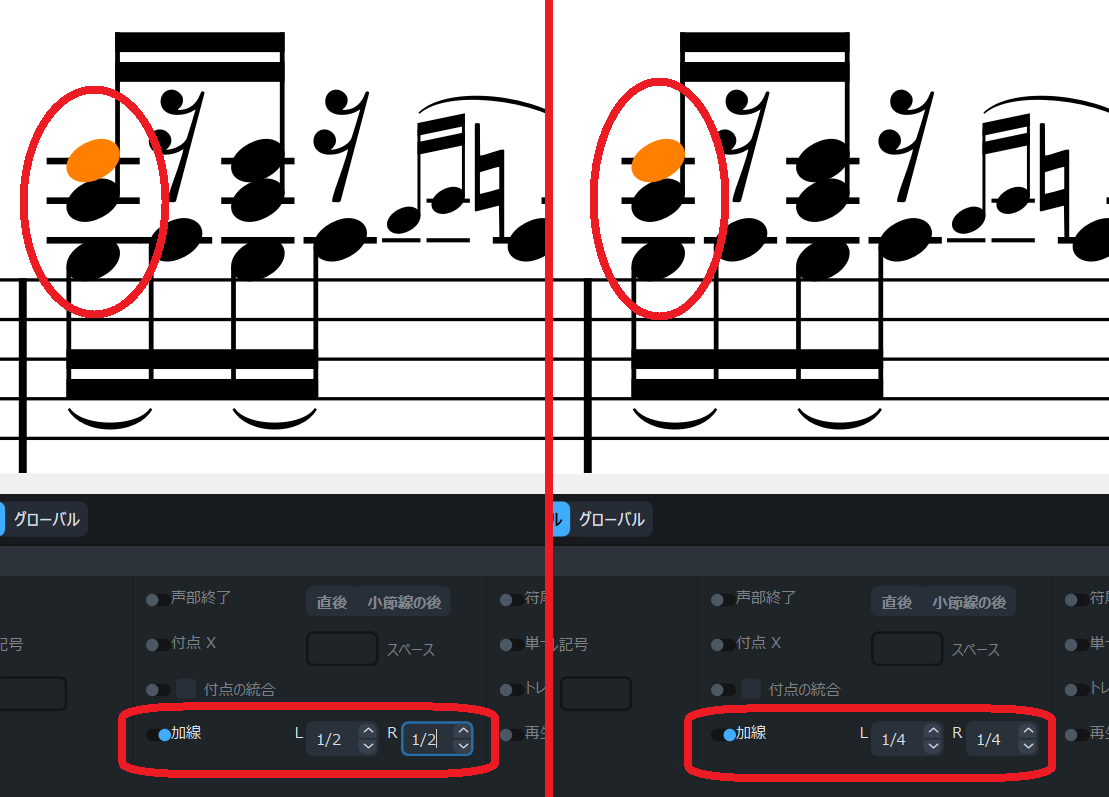
 Doricoは音符毎に加線の長さを調整することができます。加線の長さが固定の場合、加線が連続した音符群と加線のない音符群とでは、音符間隔の縮められる程度が異なります。加線が連続した音符群では、音符間隔を縮めすぎると隣り合った加線が繋がってしまいます。したがって密度の高い譜例では、加線を短くすることで、よりスペースを有効活用することができます。

加線の長さを変えることができる

・専用にデザインされた途中変更の音部記号

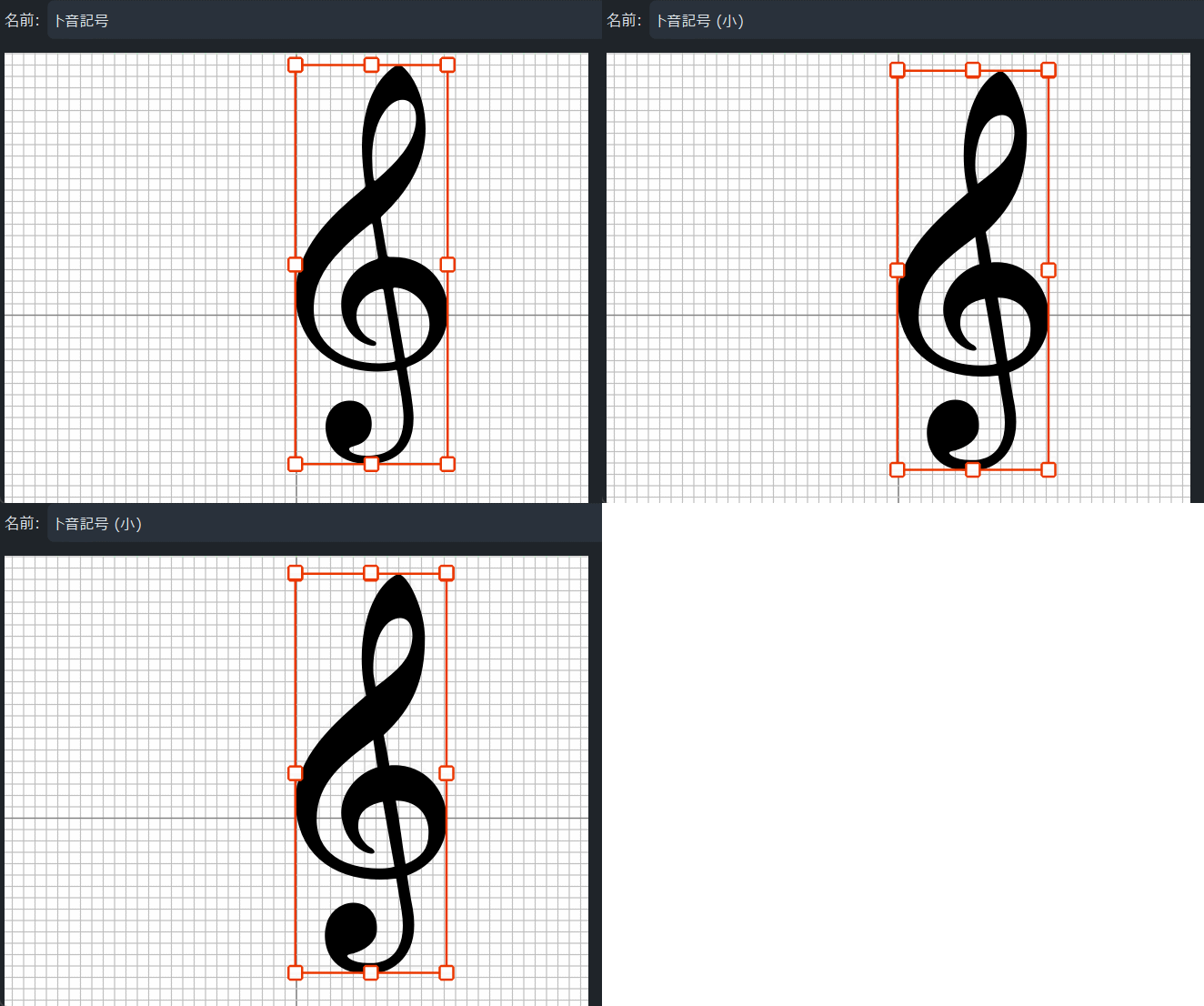
 Doricoの標準記譜フォントのBravuraには、通常の音部記号と、途中変更の音部記号が別デザインで用意されています。他の多くの浄書ソフトでは、途中変更の音部記号が通常の音部記号を縮小したものが使われていますが、Doricoではわざわざ専用デザインが用意されています。


 途中変更の音部記号の専用デザインは、Doricoの浄書設定で、通常の音部記号に対し3/4以下の大きさにした場合に適用され、それ以上の大きさの場合は、通常の音部記号の縮小が用いられます。

 コンピュータ浄書が普及する以前、ハンコ浄書や彫版浄書では、通常の音部記号と途中変更の音部記号とで、違うデザインのものが用いられることは、しばしば見られる現象でした。Doricoでわざわざこんなことを復活させるのは、開発者の浄書への拘りがうかがえます。
通常のト音記号と、途中変更のト音記号のデザインが違う
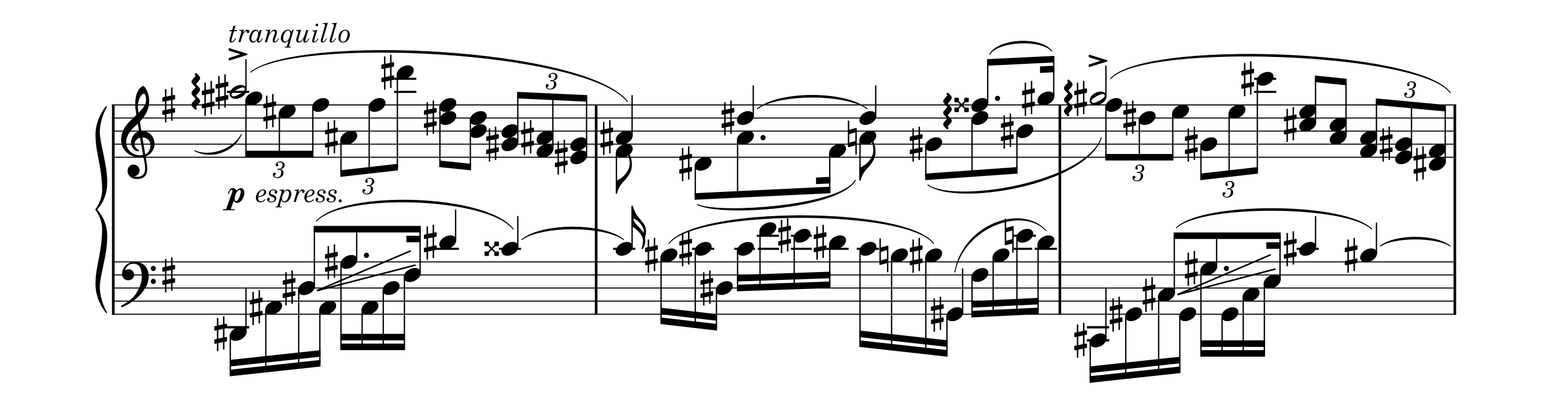
春秋社「リスト集6」より抜粋

・Chaconne Exが発売される

 日本の商業出版で広く使われている記譜フォントの「Chaccone」が、Finaleの開発終了のアナウンスから1カ月半経った10月10日に、SMuFL対応フォントの「Chaconne Ex」の販売が発表されました。10月31日より販売開始される予定です。これによりDoricoに移行しても日本のFinale製の出版譜と同様の見た目で浄書をすることができるようになります。

ストーンミュージック「Chaconne Ex」


Sibeliusがセールやってる件

 商業出版において、Sibeliusは二番手の楽譜浄書ソフトと言えます。日本においては、出版譜はほとんどFinaleで作られていますが、海外ではSibeliusもFinaleに並んで広く出版譜に用いられています。Finaleの開発終了にあたって、日本の代理店であるTAC Systemが、永続版Sibeliusの乗り換え価格を12/31までの期間限定で提供しています。開発元のAvidでも永続版の乗り換え価格は提供されておらず、永続版ライセンスは本来9万円超えの価格なので、2万円程度の格安価格で永続版が手に入るのは、滅多にないチャンスと言えます。

TACSYSTEM「Sibelius 乗換版セール開催! -Finaleからのクロスグレード」

 私は、サブスクリプションでは使用頻度の少ないソフトを買うつもりはありませんでしたが、永続版が安く手に入る機会が来たため、今回Sibeliusを買ってしまいました。Sibeliusを使う優先度は低いので、当分Sibeliusに関する発信はできないですが、なにかの機会に試してみたいと思っています。


MuseScoreも十分使える

 MuseScoreは、無料で使える上に、浄書する上でも十分な機能が備わっています。フリーソフトなので本格的な浄書ソフトほどには綺麗に楽譜が書けないと思われがちですが、ブログでも散々発信してきたとおり、楽譜浄書能力において他の浄書ソフトに劣るものではありません。極めれば自由自在かつ最高品質の楽譜浄書を実現することが可能です。

・スペーシングが改善されたMuseScore 4

 MuseScore 3 までのMuseScoreは、水平スペーシングの仕様に欠陥があり、デフォルトでは揃うべき音符間隔が揃っておらず、それを個別調整で矯正することも困難でした。このため、MuseScoreで作られたほとんどの譜面は、お世辞にも綺麗な楽譜とは言えず、FinaleやSibeliusとは違いプロのツールとは見なされていませんでした。しかしながら、MuseScore 4 では水平スペーシングの機能が抜本的に見直され、デフォルトで妥当な音符間隔が出力されるようになりました。また音符間隔を個別に調整するのも容易になったため、ユーザーに浄書の知識があれば、他のソフトに劣ることなく非常に綺麗に浄書ができるようになりました。


 MuseScore 4 を使えば、こんな感じで浄書ができます。コツさえ掴めば難しくありませんよ。


・個別調整を邪魔しないシンプルなMuseScore 2

 ただ、私はMuseScore 4 よりもMuseScore 2 の方が遥かに愛着があります。私がMuseScore 2 を愛用していたのは、何でも書けてしまうぐらいユーザーの操作に対して素直に動いてくれるからです。

非常に手間はかかるが、MuseScore 2 で書ける
佐藤慶次郎「ピアノのためのカリグラフィー」の一部分をHashibosoPが複写


 最新版のMuseScore 4 では、簡単には浄書が崩れないようになっており、細かい調整をしなくても、ある程度整った譜面に仕上げることが可能になっています。しかし、その分ユーザーの操作を制限しがちであり、細かい調整を行うのに邪魔な挙動が多々見られるようになりました。私が愛用してきた旧来版のMuseScore 2 は、ユーザーの操作に対し非常に素直に反応してくれるので、細かい調整がやりやすいだけでなく、機能にない表記を無理やり再現することも、ソフトウェア側の妨害なく行うことができます。しかしながら、MuseScore 2 のこうしたリミッターのない素直な挙動は、容易に浄書を崩してしまうことも可能になってしまうので、今更旧版をオススメはしにくいでしょう。

 MuseScore 2 の最大の欠点は、水平スペーシングが常に破綻している点ですが、多少手間がかかりますが解決法があります。弊ブログで紹介している一段一小節法を使えば、正確なスペーシングで浄書をすることができます。ユーザーの操作に対し素直な挙動と、正確なスペーシングを両立させることができるため、私にとっては最強の楽譜浄書ツールだと言えます。


LilyPond

・テキストベースで記譜

 LilyPondはテキストベースで記譜する、フリーの楽譜浄書ソフトウェアです。テキストによりコーディングしたものを、LilyPondでコンパイルすることでPDFファイルやSVG等に出力されます。GUIでないことや再生機能がないことで、ユーザーを選ぶソフトウェアではあります。しかし、その代わり記譜の自由度は非常に高く、特殊なものでも書けてしまいます。

右から左へ記述することすら可能
"Arabic chant", LilyPond Snippet Repository より引用


最後に

 Finaleの終了に伴い、Finaleの開発元はDoricoへの移行を推奨していますが、FinaleとDoricoの操作性が全く異なるため、必ずしもDoricoへの移行が進むとも限りません。Doricoの他にも実績のあるSibeliusや無料で使えるMuseScoreなどのライバルがあります。それらはどれも楽譜を書き表す上で十分な能力を備えており、優劣を明確につけることはできません。どのソフトにもそれぞれ共通する楽譜浄書のエッセンスや、それぞれ独自のエッセンスが含まれています。どんな浄書ソフトが主流になるにしても、それらのエッセンスが失われることなく、楽譜浄書という技術や文化はなるべく続いていくべきだと思っています。楽譜浄書の未来が明るいことを祈っています。

2023年12月4日月曜日

MuseScoreでカレンダーを作ろう

 本記事は、楽譜組版 Advent Calendar 2023 の4日目の記事です。


実は既に、FinaleとSibeliusでカレンダーを作っている方がいます。

『特殊な小節線、小節番号、カラー』 楽譜制作ソフト比較 7

当然MuseScoreでもカレンダーを作ることができます。

 カレンダーの1マスを小節に見立てると、日付は小節番号で表現できます。つまりMuseScoreでカレンダーを作ることができます。MuseScore 2 以降であれば、今回の方法でカレンダーを作ることができます。

今回は、MuseScore 4.1.1を使います。

MuseScoreはカレンダーを作るソフトである


 まず「新しいスコア」から単譜表の楽譜を立ち上げます。


 MuseScore 4 ではデフォルトで最初の段初に空白が設けられています。これはMuseScore 3.6以降の機能*で、スタイルの編集の「インテンド」を無効にすることで空白を消すことができます。

*MuseScore 3.5以前には無い機能ですが、元からある水平フレームで同じことができるので、本質的に不要な機能です。


 次に譜表プロパティを開きます。譜表を右クリックして表示されたメニューから譜表のプロパティを選択すると開くことができます。


 譜表プロパティを弄ります。譜線の数を2にして譜線間隔を広げて、音部記号や拍子記号を非表示にします。


 ついでにスタイルの編集で、段初に縦線を描写するようにします。


 そうするとこうなります。


 カレンダーっぽいマス目が出てきました。マスを7マス毎に改行し、段の隙間を詰めるには、パレットの「レイアウト」にある「段(譜表)の折り返し」や「譜表下固定スペーサー」を使います。MuseScore 2 の場合は「譜表下固定スペーサー」はないので、スタイルの編集で段間隔を0に設定します。


 カレンダーの日付は小節番号を利用します。MuseScoreでは小節番号を5小節ずつに表示する機能があります。1小節ずつに表示すれば全てのマスに小節番号を表示することができます。最初の小節に小節番号を表示するにはスタイルの編集で該当のチェックボックスを有効にします。

「音程」は、MuseScore 4 からの誤訳


 小節番号の大きさや位置はテキストスタイルの編集で調節できます。

テキストスタイルを編集することで、フォントの大きさや配置を調節する

 カレンダーでは毎月日にちがリセットされたり、ひと月の最初の段と最後の段には前の月や翌月の日にちが灰色で表示されたりします。MuseScoreは小節番号を途中で増減させることができます。編集したい小節番号の小節を右クリックして「小節のプロパティ」を開くことができます。

 「小節のプロパティ」の「小節番号の増減」を弄ることで、カレンダーの日にちの数字を変えることができます。


 カレンダーの土日祝日等の色を変えるべき数字は、プロパティ(インスペクタ)で色を変えることができます。譜面上に表示されている余計な全休符もプロパティ(インスペクタ)で非表示にすることができます。


 譜表テキストや段テキスト等を使って、曜日名や祝日を入れてあげれば、カレンダーの完成です。


 このように、MuseScoreに備わっている機能を活用することで、MuseScoreでカレンダーを作ることができます。MuseScoreの機能をよく理解するのに役に立つのでぜひやってみてください。


2023年10月25日水曜日

音符間隔を狭めることが可能になったMuseScore 4.1

 MuseScore 4.0では、音符の前の間隔を、「加算されたスペース」を超えて狭めることはできませんでしたが、4.1では「加算されたスペース」の有無関係なく前の音符に重なる程度まで狭めることができるようになりました。

音符間隔を狭めることができるようになったMuseScore 4.1

 またMuseScore 4ではスペーシング比率によって音符間隔が一貫して定められるようになり、小節毎に音符間隔がバラバラにならないようになりました。

二分音符、八分音符、三連符に注目
 これらのアップデートにより、MuseScore 4.1では水平スペーシングの調整が現実的な作業工程の範囲内で、完遂することができるようになりました。ようやくMuseScoreは音符間隔を調整するのに必要な機能を備えるようになりました。

ver.4.1であれば、このような譜面の音符間隔を調整するのは容易になっている

 とはいえ、MuseScore 4では繊細な浄書作業を行う能力が以前のバージョンに比べ劣っており、総合的にはMuseScore 2の方が楽譜浄書を行うのに必要な性能を備えています。


まともに記号の選択ができない

 MuseScore 4では記号の選択範囲が大きくまともに選択できない時があります。下図ではスラーを編集しようと慎重に編集点をクリックしても、小節全体が選択されてしまっています。仮にこれがMuseScore 2であれば、スラーの編集点を正常に選択できます。MuseScore 2でも記号が近接している場合は記号の選択が他の記号に吸われることは起こりますが、MuseScore 4では明らかに離れている記号同士でも選択が吸われてしまうので、使い物になりません。

スラーの編集点をクリックすると、小節全体が選択される

矢印キーでの移動量が大きすぎる

 MuseScore 4では、一部の記号の位置や傾き等を調整する時の、矢印キーでの調節量が大きくなっています。線記号のクレッシェンドやスラー・タイ等は、上下左右の移動・伸縮や傾き調整における矢印キーでの変化量が大きすぎるので、微調整が不可能となっています。位置だけならプロパティの数値を直接入力することでより細かく調整できますが、傾きや線の伸縮の数値を直接弄ることは不可能であり細かく調整する手段はMuseScore 4にはありません。

連桁の調整は実質不可能

 この記事でも述べましたが、MuseScore 4で連桁の調整は不可能です。4.0でも4.1.1でも変化はありません。MuseScore 4を使う場合は連桁の傾きを変えようとは思わない方が良いでしょう。他のソフトを使うか、MuseScore 3以下のver.を使う方が良いです。

MuseScore 2を使った方がマシ

 デフォルト出力での浄書品質が増せば増すほど、個別調整は大雑把な調整よりも細かな微調整が多くなります。実際MuseScore 4はMuseScore 2と比べれば、記号の衝突が回避され音符間隔が良くなり、デフォルトの見た目は大きく改善したのでしょう。しかしそこから見た目を更に良くすることはMuseScore 4では困難です。MuseScore 2のような「かつてのMuseScore」はもともとは細かな調整が可能でした。残念です。

 MuseScore 2はデフォルトでの見た目は非常に悪いですが、まず微細な調整が可能です。更に私はMuseScore 2の最大の欠点である音符間隔を、最大限改善し自在に調整する手段を確立しています。私にとっては、理想的な楽譜浄書を実現することができる、十分なツールです。


2023年1月22日日曜日

「割振り」完全解説

 突然ですが、MuseScoreの音符間隔を調整する機能「割振り」を完全解説します。

 残念ながらMuseScoreの開発陣は「割振り」の機能を理解していないっぽいので、MuseScore 2 という昔のMuseScoreを用いて解説します。

「割振り」は音符間隔の伸縮機能ではない

 「割振り」は音符間隔の伸縮機能ではありません。「加算されたスペース」の調整機能です。「加算されたスペース」というのは、臨時記号などによって音符間隔の前後に足されたスペースのことです。MuseScoreでは音符間隔の各区間をセグメント*と呼称しています。

*日本語訳では「割振り」という意味の通りにくい翻訳になっています。

 「割振り」では音符間隔に追加で足されたスペースのみを調整するため、それら「加算されたスペース」が含まれていない音符間隔を狭めることは出来ません。「加算されたスペース」が含まれない音符間隔のことを「素の音符間隔」と呼びます。

 さてMuseScoreは小節に含まれるスペースの量によって、小節自体が水平スペーシングの整合性を無視して独自に伸縮します。それには「加算された」スペースも含まれます。故に「割振り」の機能には「加算されたスペース」の伸縮挙動の他に、小節全体の伸縮挙動が現れることがあります。つまり個別の音符に対し音符間隔を伸縮させようとしても、条件によっては小節全体が伸縮します。

 この余計な挙動を防ぎ、「割振り」の「加算されたスペース」を伸縮する挙動だけを機能させるには、「一段一小節法」を使います。「一段一小節法」については以下の記事を見てください。


 「一段一小節法」を使った時の「割振り」の挙動は以下の通りです。このように「一段一小節法」を使えば、小節全体の伸縮挙動を回避して「加算されたスペース」が含まれる音符間隔のみを狭めることができます。

MuseScore 2.3.2 で「前の間隔」を減らした時の挙動

MuseScore 2.3.2 で「後の間隔」を減らした時の挙動

 これらの挙動を表にまとめると次のようになります。


一段一小節法アリ

一段一小節法ナシ

前の間隔を増やす

加算されたスペースが個別の音符間隔を広げている場合

○

○

加算されたスペースが個別の音符間隔を広げていない場合

○

△

加算されたスペース無

○

△

前の間隔を減らす

加算されたスペースが個別の音符間隔を広げている場合

○

○

加算されたスペースが個別の音符間隔を広げていない場合

変化なし

×

加算されたスペース無

変化なし

変化なし

後の間隔を増やす

加算されたスペースが個別の音符間隔を広げている場合

○

○

加算されたスペースが個別の音符間隔を広げていない場合

○

△

加算されたスペース無

○

△

後の間隔を減らす

加算されたスペースが個別の音符間隔を広げている場合

○

○

加算されたスペースが個別の音符間隔を広げていない場合

変化なし

×

加算されたスペース無

変化なし

×

○: 個別の音符間隔の伸縮挙動
×: 小節幅の伸縮挙動
△: 小節幅の伸縮挙動の後に個別の音符間隔の伸縮挙動が表れる
変化なし: 音符間隔は変化しない

 このように一段一小節法を使えば、個別の音符間隔の伸縮挙動のみのシンプルな機能として割振りが機能するようになります。また「加算されたスペース」が含まれていないスペースを短縮させることはできないことから、「割振り」の伸縮機能は「加算されたスペース」を伸縮させる機能であることがわかります。

「割振り」で音符間隔を調整するには

 「割振り」では「素の音符間隔」を狭めることは出来ません。「素の音符間隔」を個別に狭めるためには、狭めるところ以外の音符間隔を全て広げることで、相対的に狭めることができます。狭めるところ以外の音符間隔を全て広げるためには、「音価分割テクニック」を用います。これは全ての音符間隔を休符によって等分割する方法です。詳しくは以下の記事を見てください。


 「音価分割テクニック」を用いることで、「加算されたスペース」の含まれないセグメントを作り出すことが出来ます。「加算されたスペース」が含まれるセグメントとそうでないセグメントでは、同じだけスペースを増やそうとしても、異なる「割振り」の数値を用いなければなりませんが、意図的に「加算されたスペース」を含まないセグメントを作り出すことで、同じ数値を「割振り」に用いて同じだけスペースを調整することが出来ます。

「割振り」は音符間隔の伸縮機能という誤解

 MuseScore 3 では「割振り」の仕様が変更されました。MuseScore 3 ではセグメントを伸縮させるのに、音符の前の間隔だけで調節することになりました。
 確かに、音符間隔の伸縮機能であれば、音符の前後2方向共に伸縮させる必要はなく、片側の間隔が調整できれば十分です。しかしながら、音符間隔の調整機能であれば、音符の「前の間隔」ではなく「後の間隔」の方を調節機能として残すべきであり、「前の間隔」に集約したことは理にかなっていません。更にもともとは「加算されたスペース」の調整機能であることを考えれば、音符間隔の伸縮機能として作り変えること自体が間違っています。

 音符間隔の調整機能としてみても、「割振り」の挙動はMuseScore 2 よりも使えない代物になってしまっています。「割振り」のスペースの縮小に下限が設けられ、一定以上数値を下げると却って音符間隔を広げてしまう謎仕様となってしまっています。これにより、「音価分割テクニック」を音符間隔を狭める用途で使うことは難しくなりました。
 当然ですが、MuseScore 2 では「割振り」の間隔の数値を減らし続ければ、間隔がどんどん狭めっていきます。数値を減らした結果、間隔が増えるということは、まずありません。「後の間隔」を減らした時に末尾の小節線よりも後ろに張り出すことで、若干間隔が増えてしまう現象はありますが、末尾の音符と小節線までの間隔が減ったことによる現象ですので、問題ではありません。
 MuseScore 3 では、「割振り」の間隔の数値を一定以上減らすと、逆に間隔が増えてしまいます。意味が分かりませんね。

 MuseScoreには、現時点での最新のMuseScore 4 であっても、「素の音符間隔」を狭める手段がないにも関わらず、個別に音符間隔を狭める調整を必要とする場面は未だ残っています。音符間隔を狭める最も合理的な手段は「音価分割テクニック」でしたが、音符間隔が狭まる度合いが制限されている以上、使える場面も限定される結果になっています。実質的には使えません。

 MuseScore 4 においても「割振り」の機能自体はMuseScore 3 のものをほぼ継承しているので、同じ問題を共有しています。つまりあまり使い物にはならないということです。

結局のところ「割振り」の機能って何なの?

 「割振り」の伸縮機能は、臨時記号などによる「加算されたスペース」の伸縮機能です。間隔を増やせば「加算されたスペース」が増やされ、間隔を減らせば「加算されたスペース」を減らします。「加算されたスペース」が無い場合は、間隔の値を減らしても、間隔は変化しません。しかしながらMuseScoreの小節が独立して伸縮する挙動によって、「割振り」で本来の機能に反して小節全体が伸縮することがあります。こうした挙動は「一段一小節法」で無効化することができます。MuseScore 2 で「一段一小節法」を用いた時の「割振り」の挙動はまさしく「加算されたスペース」の伸縮機能としてのシンプルな挙動のみを示しており、この挙動がおそらく「割振り」の本来の機能だと言えます。

Doricoの音符間隔機能、さてはビミョーだなこれ

一見使い勝手良さげに見える「音符のスペーシングの変更」  Doricoの音符間隔の機能は、一見他の浄書ソフトよりも先進的で使いやすいように思えます。しかし、実際に音符間隔の機能を使って、音符間隔を調整しようとすると、思ったほどうまく機能しないことに気づきます。今回はDoricoの...