ラベル MuseScore4 の投稿を表示しています。 すべての投稿を表示

2024年11月17日日曜日

MuseScoreで合唱譜を作成する手順

 合唱譜面には、他の譜面と異なる記譜・浄書の作法がいくつかあります。MuseScoreを使って合唱譜を作成する時には、デフォルトの設定ではそうした違いが反映されないため、不自然な版面になってしまいます。したがって合唱譜を作る場合には、まず合唱譜に適した設定をあらかじめ適用する必要があります。

 今回は合唱譜面を書き始める上でのチュートリアルを書きますが、それ以前にMuseScoreの操作方法を学ぶには、とにかく公式のハンドブックはまず参照してください。全ての機能の解説がついています。


楽器編成・括弧

 新しいスコアウィザードで、MuseScoreのテンプレートに編成がある場合は、テンプレートを選択します。

 新しいスコアウィザードで、「テンプレートから作成」に作りたい編成のテンプレートが無ければ、「楽器を選択」で編成を作成します。


 新しいスコアウィザードを完了した後に、楽器編成を変更したい場合は、MuseScore 4 の場合、パレットの隣の楽器タブからいつでも楽器の追加・変更を行えます。MuseScore 2, 3 の場合は、メニュータブの「編集」→「楽器」から楽器編成を変えることができます。


 楽器編成を設定した後、必要に応じて括弧の範囲を変えましょう。括弧は同じ仲間のパートを括るのが一般的です。合唱譜面の場合は、大抵は合唱部分で一つの大括弧で括り、ピアノには中括弧を用いればよいでしょう。下の譜例では合唱部分が多いため女声・男声で括弧を分けていますが、SATBやTTBBなどであれば、1つの大括弧で全て括るのが一般的です。

パート名

 パート表記は最初の段は必ず表記し、二段目以降は定番の編成であれば省略するのが一般的です。変則的な編成であれば、二段目以降も省略形でパート名を表記します。

 MuseScoreでは「譜表/パートのプロパティ」を開くことで、パート名の編集ができます。定番編成であれば、全てのパートで、短い楽器名は消しておきましょう。

譜表の大きさ

 MuseScoreはデフォルトでは合唱譜面に使用するには五線が大きすぎるため、合唱譜の形式で楽譜を作るのが難しくなっています。五線幅は合唱譜では5~6mm程度が適正です。

 MuseScoreで五線幅を設定するには、「ページ設定」から変更を行います。MuseScore 3, 4 ではメニュータブの「フォーマット」の中に「ページ設定」があります。MuseScore 2 では「レイアウト」の中にあります。合唱譜の五線幅は5~6mmが適正なので、譜線間隔は1.25~1.5mmが適正です。

強弱の位置

 MuseScore 4 だと適正に配置されるので読み飛ばして結構です。

 楽器の楽譜では、強弱記号は五線の下に置かれます。しかし声のパートでは五線の下に歌詞が書かれるため、五線の上に強弱記号が置かれます。MuseScore 2, 3 のデフォルトの設定では当然五線の下に強弱記号が置かれてしまうため、合唱譜面では設定を変えて五線の上に強弱記号を置くようにします。

 MuseScore 3 の場合は、「スタイルの変更」の「強弱記号」と「クレッシェンド/デクレッシェンド」の配置を上に変更すれば、強弱を一括で上に配置することが可能です。MuseScore 2 の場合は「テキストスタイルの編集」で「強弱記号」等の垂直位置を適正なマイナス値に設定すれば、五線の上に配置できます。

フォントの指定

 一般的なクラシックの出版譜では、アルファベットにはセリフ体、日本語には明朝体が使われます。しかしながらMuseScoreはデフォルトではセリフ体こそ指定されますが、日本語を打つとゴシック体で入力されてしまいます。MuseScoreは「テキストスタイル」でフォントを変えることができます。歌詞は奇数行・偶数行で設定を変えることができるので、歌詞にルビ振ったり、ローマ字振りたい時に活用すると良いですよ。

区切りとスペーサー

 一段あたりの小節数を調整するには、区切り記号を挿入します。MuseScore 4 ではパレットの「レイアウト」、MuseScore 2, 3 では「区切りとスペーサー」に区切り記号があります。段を変えたいところや、ページを変えたいところに、「段区切り」や「ページ区切り」を挿入します。曲のフレーズの終わりや、休符のあるところでページを区切ってあげると、譜めくりやしやすくなるでしょう。

 パート間の間隔を変えるには、スペーサーを挿入します。MuseScore 3, 4 では「譜表スペーサー固定(譜表下固定スペーサー)」を挿入すれば、その間の間隔を自在に伸縮させることができます。

イマジナリーバーライン

 拍を数えやすい記譜をするための考え方として「イマジナリーバーライン」というものがあります。音符では、16分音符が含まれる拍は4分音符毎に区切ります。八分音符では二分音符毎に区切ります。そうすることで、奏者は拍を見失わずに楽譜を読むことができます。これは一種の記譜マナーですが、厳密に守られるべきものではなく、音楽ジャンルや作曲者の意向等で細かい違いがあったり、部分的に無視されることもあります。概ねこのように書けば読みやすいのは覚えておきましょう。


コーラス音源を変える

 コーラスパートのデフォルト音源は、バックコーラス向けの味付けであり、コーラスがメインである合唱用の練習音源には向きません。MuseScoreの場合、オーボエが音の立ち上がりが悪くなく、かつロングトーンも均質に再生され、ハーモニーの確認にも向く音質なので、合唱パートの音源としてオススメです。

 MuseScoreのそれぞれのパートの音源を変更するには、メニュータブの「表示」から「ミキサー」を開きます。MuseScore 4 の場合は「サウンド」から好みの音源を選んでください。MuseScore 2, 3 は「音色」をオーボエに変更すればよいでしょう。


2023年12月4日月曜日

MuseScoreでカレンダーを作ろう

 本記事は、楽譜組版 Advent Calendar 2023 の4日目の記事です。


実は既に、FinaleとSibeliusでカレンダーを作っている方がいます。

『特殊な小節線、小節番号、カラー』 楽譜制作ソフト比較 7

当然MuseScoreでもカレンダーを作ることができます。

 カレンダーの1マスを小節に見立てると、日付は小節番号で表現できます。つまりMuseScoreでカレンダーを作ることができます。MuseScore 2 以降であれば、今回の方法でカレンダーを作ることができます。

今回は、MuseScore 4.1.1を使います。

MuseScoreはカレンダーを作るソフトである


 まず「新しいスコア」から単譜表の楽譜を立ち上げます。


 MuseScore 4 ではデフォルトで最初の段初に空白が設けられています。これはMuseScore 3.6以降の機能*で、スタイルの編集の「インテンド」を無効にすることで空白を消すことができます。

*MuseScore 3.5以前には無い機能ですが、元からある水平フレームで同じことができるので、本質的に不要な機能です。


 次に譜表プロパティを開きます。譜表を右クリックして表示されたメニューから譜表のプロパティを選択すると開くことができます。


 譜表プロパティを弄ります。譜線の数を2にして譜線間隔を広げて、音部記号や拍子記号を非表示にします。


 ついでにスタイルの編集で、段初に縦線を描写するようにします。


 そうするとこうなります。


 カレンダーっぽいマス目が出てきました。マスを7マス毎に改行し、段の隙間を詰めるには、パレットの「レイアウト」にある「段(譜表)の折り返し」や「譜表下固定スペーサー」を使います。MuseScore 2 の場合は「譜表下固定スペーサー」はないので、スタイルの編集で段間隔を0に設定します。


 カレンダーの日付は小節番号を利用します。MuseScoreでは小節番号を5小節ずつに表示する機能があります。1小節ずつに表示すれば全てのマスに小節番号を表示することができます。最初の小節に小節番号を表示するにはスタイルの編集で該当のチェックボックスを有効にします。

「音程」は、MuseScore 4 からの誤訳


 小節番号の大きさや位置はテキストスタイルの編集で調節できます。

テキストスタイルを編集することで、フォントの大きさや配置を調節する

 カレンダーでは毎月日にちがリセットされたり、ひと月の最初の段と最後の段には前の月や翌月の日にちが灰色で表示されたりします。MuseScoreは小節番号を途中で増減させることができます。編集したい小節番号の小節を右クリックして「小節のプロパティ」を開くことができます。

 「小節のプロパティ」の「小節番号の増減」を弄ることで、カレンダーの日にちの数字を変えることができます。


 カレンダーの土日祝日等の色を変えるべき数字は、プロパティ(インスペクタ)で色を変えることができます。譜面上に表示されている余計な全休符もプロパティ(インスペクタ)で非表示にすることができます。


 譜表テキストや段テキスト等を使って、曜日名や祝日を入れてあげれば、カレンダーの完成です。


 このように、MuseScoreに備わっている機能を活用することで、MuseScoreでカレンダーを作ることができます。MuseScoreの機能をよく理解するのに役に立つのでぜひやってみてください。


2023年10月25日水曜日

音符間隔を狭めることが可能になったMuseScore 4.1

 MuseScore 4.0では、音符の前の間隔を、「加算されたスペース」を超えて狭めることはできませんでしたが、4.1では「加算されたスペース」の有無関係なく前の音符に重なる程度まで狭めることができるようになりました。

音符間隔を狭めることができるようになったMuseScore 4.1

 またMuseScore 4ではスペーシング比率によって音符間隔が一貫して定められるようになり、小節毎に音符間隔がバラバラにならないようになりました。

二分音符、八分音符、三連符に注目
 これらのアップデートにより、MuseScore 4.1では水平スペーシングの調整が現実的な作業工程の範囲内で、完遂することができるようになりました。ようやくMuseScoreは音符間隔を調整するのに必要な機能を備えるようになりました。

ver.4.1であれば、このような譜面の音符間隔を調整するのは容易になっている

 とはいえ、MuseScore 4では繊細な浄書作業を行う能力が以前のバージョンに比べ劣っており、総合的にはMuseScore 2の方が楽譜浄書を行うのに必要な性能を備えています。


まともに記号の選択ができない

 MuseScore 4では記号の選択範囲が大きくまともに選択できない時があります。下図ではスラーを編集しようと慎重に編集点をクリックしても、小節全体が選択されてしまっています。仮にこれがMuseScore 2であれば、スラーの編集点を正常に選択できます。MuseScore 2でも記号が近接している場合は記号の選択が他の記号に吸われることは起こりますが、MuseScore 4では明らかに離れている記号同士でも選択が吸われてしまうので、使い物になりません。

スラーの編集点をクリックすると、小節全体が選択される

矢印キーでの移動量が大きすぎる

 MuseScore 4では、一部の記号の位置や傾き等を調整する時の、矢印キーでの調節量が大きくなっています。線記号のクレッシェンドやスラー・タイ等は、上下左右の移動・伸縮や傾き調整における矢印キーでの変化量が大きすぎるので、微調整が不可能となっています。位置だけならプロパティの数値を直接入力することでより細かく調整できますが、傾きや線の伸縮の数値を直接弄ることは不可能であり細かく調整する手段はMuseScore 4にはありません。

連桁の調整は実質不可能

 この記事でも述べましたが、MuseScore 4で連桁の調整は不可能です。4.0でも4.1.1でも変化はありません。MuseScore 4を使う場合は連桁の傾きを変えようとは思わない方が良いでしょう。他のソフトを使うか、MuseScore 3以下のver.を使う方が良いです。

MuseScore 2を使った方がマシ

 デフォルト出力での浄書品質が増せば増すほど、個別調整は大雑把な調整よりも細かな微調整が多くなります。実際MuseScore 4はMuseScore 2と比べれば、記号の衝突が回避され音符間隔が良くなり、デフォルトの見た目は大きく改善したのでしょう。しかしそこから見た目を更に良くすることはMuseScore 4では困難です。MuseScore 2のような「かつてのMuseScore」はもともとは細かな調整が可能でした。残念です。

 MuseScore 2はデフォルトでの見た目は非常に悪いですが、まず微細な調整が可能です。更に私はMuseScore 2の最大の欠点である音符間隔を、最大限改善し自在に調整する手段を確立しています。私にとっては、理想的な楽譜浄書を実現することができる、十分なツールです。


2022年12月19日月曜日

MuseScore 4 のリリースについて

 12月14日、MuseScore 4 が正式にリリースされました。私はもはやMuseScoreのアンチですが、軽く触った所感をお伝えしたいと思います。


性急すぎたリリース

 はっきり言って、MuseScore 4.0 は正式版としてはお粗末な完成度だと思います。実質αテストだと思った方が良いかもしれません。MuseScore 4.0 ではMuseScore 3 系列に実装されている多くの機能が未実装のままです。また実装されている機能も調整が甘く、使い勝手は良くありません。今、MuseScore 4 に移行するのはオススメしません。ver. 4.3ぐらいまでは待った方が良いと思います。

2022/12/19時点ではMuseScore 3 で実装されている多くの機能がMuseScore 4 では実装されていません。

 MuseScore 3 にあったピアノロールエディターすらMuseScore 4.0 では実装されていません。クローズドαテスト版かな?

 あと今回のMuseScore 4 には、どういうわけかは知りませんが、公式からはリリースノートが出されていません。MuseScore 3 の時にはリリースノートがしっかり公開されていましたが、今回のリリースは色々といい加減な気がします。というかリリースノートが無いとこういう記事書くのに困るんだよ。
リリースノートの一覧には何もない
 リリースノートが無いため、今回はMuseScore 4 の新機能や変更点の概略は面倒くさいので書きません。軽く触ってみて気になった点を中心に書きます。

インスペクタからプロパティタブへ

 MuseScore 4 では、MuseScore 2 やMuseScore 3 でのインスペクタの代わりに、プロパティが左側にタブの1つにまとめられています。この配置では、記号や音符に対して調整を加える時にいちいちタブを切り替える必要があるので、個別調整を多用するユーザーにとって不便だと思います。幸いなことにプロパティタブをドラッグすると任意の場所に移動できるので、インスペクタに慣れているユーザーは従来通り右側に配置すると使いやすいでしょう。

連桁の調節が終わってる

 MuseScore 4.0 では、実質的に連桁の微調整は諦めた方が良いです。大きく機能が変わったわけではありませんが、使用感に関してはかなり劣化しました。

矢印キー1回あたりの移動量

 まず矢印キー1回あたりの移動量がMuseScore 3 から変更され、大きく移動するようになりました。これでは正直移動量が大きすぎて、細かい調整には向きません。正直使いにくいです。矢印キー1回あたりの連桁の移動量は、MuseScore 3 までの仕様が最適なものであって、またDoricoですらアプデでMuseScore 3 までの仕様と同じ移動量に最適化されたという事実もあるので、これは単なる改悪だと思います。実際MuseScore 4.0 ではデフォルトの連桁の傾きに対し、矢印キーの操作では移動量が大きすぎるために、手動で連桁を平行にすることはできないぐらいです。これでは連桁の傾きを修正するのに不便です。
 また、矢印キー1回あたりの移動量が変わったのは連桁だけではありません。この変更により記号類の配置を微調整するユーザーにとっては使用感が大きく変わったと感じられるでしょう。移動量が最適でなければ、記号を理想の位置に配置するのに、別の操作方法をも併用しなければ目的を達成できないので、こうした変更は慣れの問題ではないのです。

連桁の傾き1/4未満の調整ができない

 矢印キーでの操作では連桁の傾きを調整しきれないため、プロパティで直接数値を弄って調整することになりますが、こちらも何故か細かい調整が聞かなくなっています。最小の移動量が矢印キーの半分ほどの移動量になっており、それ未満の数値は連桁の配置に反映されないようになってしまっています。一般的な連桁の調整では何とか使える程度ですが、連桁の太さや間隔を変更した場合にはより微細に連桁を調整する必要があるため、こんな仕様では使えません。MuseScore 3 までではしっかり数値が反映されていて、微細な調整が可能だったので、機能が劣化したというほかありません。

扇型連桁と連桁間隔

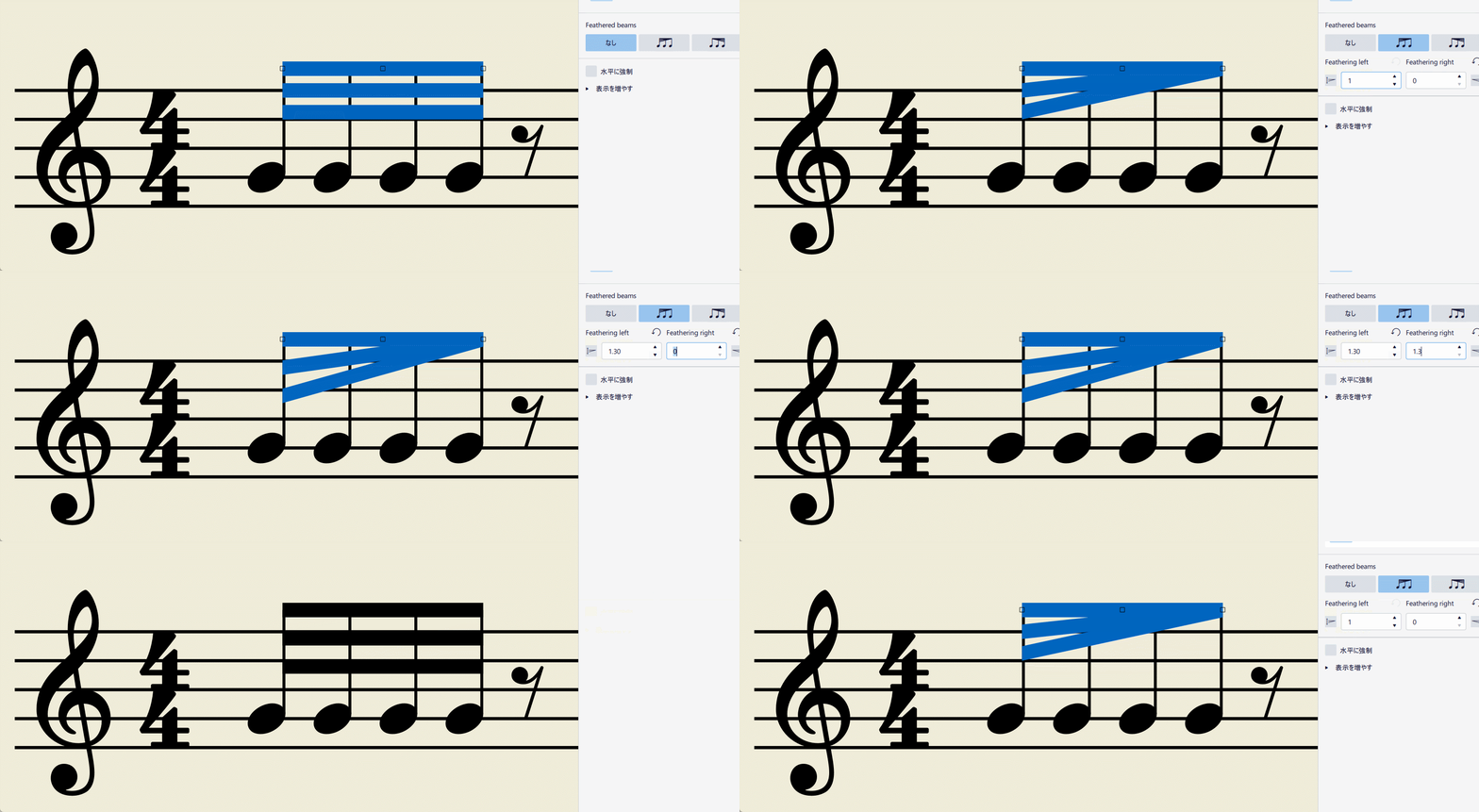
 MuseScoreには扇型連桁を作るために、連桁の両側の間隔を個別に変更する機能があります。MuseScore 4.0 ではこの機能のUIが変更されました。連桁の片側を8分音符、もう片側を32分音符に段階的に変化するような、扇形連桁を作る場合はわかりやすく手軽になっていますが、両側を弄って連桁そのもの間隔を個別調整したい場合は考慮されていません。

連桁両端の間隔を等しい値にすると、
間隔調整のプロパティは隠される
 MuseScore 4.0 のプロパティで扇形連桁を選択すると、連桁の両端の間隔が強制的に1と0にされる上に、仮に既に両端の間隔を1.3などに設定していた場合も強制的に数値が1と0に上書きされます。また、両端を同じ数値にしている場合は、両端の間隔を調節する部分が隠されてしまうので、あとから調節し直す時には再び扇形連桁のアイコンを選択する必要があります。つまり調整を1からやり直すことになるのです。

連桁の間隔を調整後、
再選択すると数値がリセットされる

 そもそも4.0では扇形連桁を作る場合においても、連桁の間隔を弄っても数値が保持されないという致命的なバグがあります。つまり個別調整は不可能です。


 これらの不適切な変更を考慮すれば、MuseScore 4.0 では連桁を調整することは現実的にはしんどい作業になってしまいました。やらない方が良いですし、連桁を調整する必要があるならMuseScore 4.0 を使うべきではありません。

近くのエレメントに選択を吸われる現象

スラーの調整ポイントの□を選択しても、連桁に選択がいく現象
 MuseScoreでは、これまでも線記号においてはカーソルの当たり判定が大きく、接近した他の要素のカーソル選択に干渉する現象がありました。MuseScore 4.0 は酷いです。明らかに別の記号や編集点を確実に選択しても、他の記号に選択が吸われてしまう現象があります。これでは記号の位置の調整をするときにストレスフルなので、記号の位置調整をMuseScore 4.0 でするのはオススメしませんし、MuseScore 4.0 を使うべきではありません。


手動調整を制限する自動配置機能

 MuseScore 3 で導入された記号類の衝突を自動で避ける自動配置機能は、自動配置というよりも、記号類の衝突を制限する機能です。これは手動調節による記号の衝突を制限する結果となり、手動調節を阻害する要因となっています。MuseScore 4.0 では手動調節の排除の度合いがより強化され、自動配置が有効な場合には、ほぼ手動調節はできません。
MuseScore 4.0 では自動配置は音符間隔調整をも制限する
 MuseScore 4.0 では「加算されたスペース」によって広げられた間隔は、自動配置による制限の対象であり、自動配置を無効にしなければ、狭めることはできません。
MuseScore 3 では自動配置が有効でも間隔は狭められる
 MuseScore 3 では自動配置が有効であっても、「割振り」の「前の間隔」を減らしていけば、「加算されたスペース」分の間隔を狭めることができます。

 自動配置が干渉するスペースを調整するには、自動配置をオフにするほかありませんが、MuseScoreの音符や記号の配置は自動配置機能がすでに前提となっており、自動配置を無効にすると配置が乱れてしまいます。つまり手動調節をするのであれば、自動配置の恩恵はほとんど受けられず、MuseScore 2 よりも酷い状態から全て手動で記号の位置を配置し直すことになります。であれば、MuseScore 2 を使った方が良いでしょう。

重ね順はココ

 MuseScore 3 での数少ない改良点の一つに「重ね順」という機能がありますが、そのUIも変更が加えられ、分かりにくくなっています。
 「編曲」は誤訳ですが、ここで重ね順を変えることができます。

水平スペーシングの改善

 MuseScore 4.0 ではMuseScoreの伝統的な音符間隔配置の欠陥が修正されています。スペーシング比率に基づいて音符間隔が決められるようになりました。これによりデフォルトでは小節ごとに音符間隔が変わる問題が解消されました。また三連符に対する八分音符のような場合でも、短い方の音符間隔を広げずに八分音符が配置されるようになりました。

小節幅の伸縮

 MuseScore 3 では小節幅の伸縮機能が非常に制限されており、使えるものではありませんでしたが、MuseScore 4.0 では一定の改善が行われ、そこそこ機能するようになりました。とは言っても、全体の音符間隔が揃うようになっているので、小節を個別に伸縮させると音符間隔を崩す結果になります。MuseScore 4.0 ではこの機能は使わない方が綺麗な楽譜を作りやすいでしょう。この機能自体もMusScore 2 であればより制限なく使えるのですがね。

VSTに対応

 VSTに対応したのはMuseScore 4 の目玉ですが、ピアノロール機能が削除されている現状では、MuseScoreをDAWとして運用するほどのものではないかもしれません。私は音源屋ではないので興味ありませんが。

浄書サンプル

 最後にMuseScore 2 とMuseScore 4 の浄書サンプルを作成したので、ここに置いておきます。このぐらいの浄書をやってみた上での感想でした。


Doricoの音符間隔機能、さてはビミョーだなこれ

一見使い勝手良さげに見える「音符のスペーシングの変更」  Doricoの音符間隔の機能は、一見他の浄書ソフトよりも先進的で使いやすいように思えます。しかし、実際に音符間隔の機能を使って、音符間隔を調整しようとすると、思ったほどうまく機能しないことに気づきます。今回はDoricoの...