2019年6月14日金曜日

MuseScoreでの歌詞入力の手順

 MuseScoreでの歌詞入力の操作方法は、公式ハンドブックに載っている通りですが、日本語歌詞には全く言及されていません。日本語歌詞の書き方には日本語特有のルールがあるので、ハンドブックを鵜呑みに歌詞を書いてしまうと、不適切な書き方をしてしまうことがあります。そこで今回は、MuseScoreの歌詞入力の手順や注意点を、公式ハンドブックを補いつつ、ここに記しておきます。

日本語歌詞の入力手順
 歌詞を入力するには、歌詞を入れたい音符を選択した状態で「Ctrl + L」で歌詞入力モードになります。歌詞を入れて前後の音符に移りたい時は、「Ctrl + ← or →」で移ることができます。また、単に矢印キーだけでも前後の音に移ることができます。
 次の音符に移るのに、スペースキーを使う方法もありますが、全角入力時では無効なので、日本語歌詞入力の場合は、歌詞を入力したらいちいち半角入力に切り替えないと、スペースキーでは次の音符に移りません。一方で「Ctrl + ← or →」や矢印キー単体の場合は全角入力時でも有効なので、日本語歌詞の入力の時は、こちらを用いるようにしましょう。

 日本語の歌詞は、1つの音符に対し一つの歌詞を書きます。殆どの場合は1音1文字ですが、1つの音符に2文字以上入る場合もあります。原則全ての音符に何かしらの歌詞を入れます。伸ばしている音では一般的には、漢字の後ろであっても長音「ー」を書きます。


 小さい「っ」の歌詞の位置には、右図のようにいくつかパターンがあります。「おっ」という歌詞の後ろに長音を付けてもいいですし、実際の歌い方をより反映して、「もーって」のように「っ」の前に長音を置いてもいいです。 
 小さい「っ」は休符に置かれることもあります。MuseScore2では休符に歌詞を置くことには対応しておらず、休符に歌詞を置くには譜表テキストを休符に配置して歌詞を再現する必要がありました(追記1を見よ)。MuseScore3では、実は休符に歌詞を置くことができるようになりました。MuseScore3では休符を選択して「Ctrl + L」で休符上に歌詞を入れることができます。

 (2019/12/02追記)休符に歌詞を書けないMuseScore2の場合は、使わない声部で音符を置くことで、休符の位置に歌詞を置くことが可能です。休符と同じ拍に置いた他の声部の音符を選択して「Ctrl + L」で歌詞を入れることができます。(追記/)


ヨーロッパ諸言語の歌詞の入力手順
 ヨーロッパの諸言語は、単語と単語の間にスペースを置くという特徴があります。
 単語が複数の音符で分割される時には、一単語であることを示すために、単語の分割部分にハイフンを入れます。MuseScoreでは、歌詞入力時にハイフン“-”を入力すると、歌詞と歌詞の間にハイフンが置かれ、自動で次の音符の歌詞入力に移ります。
 一つの語が複数の音符に跨がって伸ばされる時は、語の後ろにアンダーバーを入れます。歌詞入力時に「Shift + _」で次の音符までアンダーバーを伸ばすことができます。
 日本語の場合はこれらのルールは用いません。文字と文字の間にハイフンを入れることはしないし、文字が複数の音符に跨がって伸ばされる時は原則、長音を用います。

歌詞に半角スペースを入れる方法
 MuseScoreでは歌詞入力時に半角入力でスペースキーを押すと、次の音符の歌詞入力に移ってしまいます。歌詞に半角スペースを入力したい時は、「Ctrl + 半角スペース」で半角スペースを入力することができます。

歌詞にハイフンを入れる方法
 ハイフンも同様に「Ctrl + ハイフン(-)」で、歌詞にハイフンを入力することができます。

歌詞フォントの設定
 MuseScoreでは歌詞を含むあらゆるテキストの設定は、「テキストスタイルの編集」で行います。MuseScore2では、画面上のメニューバーの、「スタイル(S)」の中の「テキスト…」をクリックすると、「テキストスタイルの編集」が開けます。MuseScore3では画面上のメニューバーの「フォーマット(F)」の中の「スタイル…」を開くと、下の方に「テキストスタイル」があります。
 テキストのフォント設定は「MuseScore2浄書Sgeyos流 第三課」に記載されているので、ぜひ参考にしてください。

(2019/12/04追記)
歌詞スラーの入れ方
 MuseScoreでは歌詞スラーを入れることができます。公式ハンドブックの「エリジョン(歌詞)スラー / シナレファ」のところに書かれていますが、テキスト編集時に左下にある「α」アイコンをクリックし、特殊文字パレットを開くと、テキストとして特殊な文字や音楽記号を入れることができます。右図の赤枠の記号が歌詞スラーとして入力できる文字です。この歌詞スラーは、「FreeSerif」以外のフォントでは正しく表示されないので、歌詞スラーは「FreeSerif」を使って入力してください。
 左図は「わ/歌詞スラー/ん」の順序で入力したものです。歌詞スラーはフォントをFreeSerifに変えて入力しないと、形や位置が不適切になってしまいます。FreeSerifで入力したものは、2つの文字の中間に配置されています。(追記/)

2019年6月9日日曜日

MuseScoreの「区切りとスペーサー」

 MuseScoreでは、楽譜のレイアウトを調整する機能の一つに、「区切りとスペーサー」があります。「区切り」はページ・段の小節数を調整し、「スペーサー」は譜表・段の間隔を調整する機能です。MuseScoreのレイアウトを決定する基本的な機能なので、この際使い方をマスターしましょう。


MuseScore2編
「譜表の折り返し」
 段の末尾に置く小節を指定するのに「譜表の折り返し」を使います。パレットの「区切りとスペーサー」から、折れ線矢印の形をした「譜表の折り返し」を段の末尾にしたい小節にドラッグします。または「譜表の折り返し」を挿入したい小節を選択して、パレットにある「譜表の折り返し」をダブルクリックすることでも挿入が可能です。


 さて、ちょっとした応用になりますが、下のような譜例を1段3小節ずつにしてみましょう。
 このような譜例では、まず最初に一段に多くの小節を入れる必要があります。
 デフォルトの状態より多くの小節を入れるには、全ての音符を選択して、インスペクタで「割振り」の数値をマイナスにすることで、MuseScoreの限界まで多くの小節を1段に入れられます。

 まず適当な音符を右クリックして「選択」より「すべての類似した要素」をクリックすると、楽譜上の全ての音符を選択することが出来ます。


 全ての音符が選択された状態で、MuseScoreの画面右にあるインスペクタの「割振り」の数値を、前後共に-1.00spにします。MuseScore3の場合は、「割振り」の項目が「後の間隔」が無くなって「前の間隔」のみになっていますが、前の間隔を-1.00spにすれば大丈夫です。


 このようにすると、MuseScore2の場合は右図のように一段に尋常ではないほどに沢山の小節が入った状態になっているはずです。MuseScore3であっても、十分に多くの小節が一段に入っているはずです。

 この状態から「区切りとスペーサー」の「譜表の折り返し」を3小節ずつ挿入していきます。
 左図のように1段3小節ずつ入りました。
 さて左図の赤く囲った部分をみると、臨時記号が前の音符に重なってしまっています。「割振り」の数値をマイナスにすると、こうした必要なスペースも削ってしまうのです。このような部分の「割振り」の数値は適宜戻しておきましょう。左図では、第8小節2拍目のFisの音を選択し、「割振り」の「前の間隔」を0に、そのひとつ前の音の「後の間隔」も0にすることで、臨時記号分のスペースは確保されます。


 このようにして「譜表の折り返し」を使うことで、自由に1段に入れる小節数を決めることができます。

「ページ区切り」
 これはページの最後の小節を指定します。使い方は「譜表の折り返し」と同様に小節の上まで「ページ区切り」をドラッグするか、ページの最後にしたい小節を選択した状態で、「ページ区切りをダブルクリックすることで使うことができます。

「セクション区切り」
 例えばピアノソナタの場合に、第一楽章、第二楽章といったように楽章が変わる時に使います。私はあまり使わないので、詳しくは公式のハンドブックを見てください。

「譜表スペーサー(↑・↓)」
 譜表・段の間隔を個別に調節する時に「譜表スペーサー」を用います。パレットから「譜表スペーサー」を挿入したい小節上にドラッグすることで、スペーサーを入れることが出来ます。


 右図のように譜表の間隔が不十分な時に、譜表スペーサーを使うことで、譜表間隔を広げることが出来ます。


 スペーサーの長さは、スペーサーをダブルクリックして矢印キーやCtrl+矢印キーで操作するか、もしくはスペーサーを選択した状態で、画面右にあるインスペクタでスペーサーの「高さ」の数値を変えることで調整することが出来ます。


MuseScore3編
 MuseScore3では自動配置によって、記号と記号が接しないように譜表・段間隔が自動で広がるようになりました。一見「譜表スペーサー」を使わなくてもいいように思えますが、実際はそんなことはありません。この記事で言及しましたが、ある程度記号の接触を許容し、段・譜表間隔を広げすぎないことも浄書において大事です。

「譜表スペーサー固定」
 MuseScore3で新しく追加されたスペーサーに「譜表スペーサー固定」があります。MuseScore3の自動で間隔が広がる自動配置によって、間隔を広げることしかできない「譜表スペーサー(上・下)」の実用性はかなり薄くなりました。そこでMuseScore3では、段・譜表間隔を固定の値で指定できる「譜表スペーサー固定」が実装されました。「譜表スペーサー固定」は段・譜表間隔を広げるだけでなく、強制的に縮めることも可能です。これは「譜表スペーサー(下)」と同じように下向きのスペーサーとして使うことができます。
 右図のように挿入したい小節にドラッグすることで、スペーサーを入れることができます。「譜表スペーサー固定」を使うことで、個別の段・譜表間隔を固定できます。「譜表スペーサー固定」を配置したところの段・譜表間隔は、スペーサーの高さを変えない限り、間隔が変わることはありません。

関連記事
・MuseScore2浄書Sgeyos流 第二課
・MuseScore脱初心者編 その3
・一段に多くの小節を入れる方法
・MuseScore3の新機能
・記号の衝突回避より大事なこと。

2019年5月13日月曜日

全音符を小節の中央寄りに配置する記譜について

 特にやや古い楽譜に多く見られますが、小節の総音価からなる単一の音符を、本来の配置よりも小節の中央もしくは中央寄りに配置されることがよくあります。
 コンピュータ浄書の時代でも、中央寄りの配置をわざわざやっている浄書家も稀にいますが、浄書ソフトでは右図のような中央寄りの配置に対応していないので、このような配置法は失われつつあります。


 ただ、数々の楽譜を見る限り中央寄りの配置は確かに存在するルールだと思えますが、私には中央寄りの配置を行う理由が分かりません。同じ浄書家であっても中央寄りの程度が楽譜によって様々であったり、中央寄りの配置にすべきと思われる楽譜であっても、通常の位置に配置される場合があるために、中央寄りの配置に法則性が見えないのです。

 今回は、中央寄りに配置された実際の譜例を示しながら、いくつかの仮説を立てて行きたいと思います。中央寄りの配置の理由や法則を知っている人がいるなら、どうぞコメントをください。

狭い小節幅では中央に配置する方がバランスが良い説
 単一の全音符で構成された小節は、スペースの節約のためにスペーシング比率を全く考慮されないような極めて狭い小節幅にされることがあります。上の譜例では全音符は四分音符とほぼ同じぐらいの幅しかありません。
 このように極めて狭い小節に全音符を配置する場合は、小節中央に配置した方がバランスが良さそうに見えます。
 しかし上のように全音符を中央に配置しても良さそうにも関わらず、通常の位置に全音符を配置している譜例もあります。この譜例の浄書家は、下の譜例のように全音符の中央配置もやっています。
 これらの譜例を見ると、小節幅が狭いことは中央配置の絶対条件ではないように思えます。狭い小節で中央寄りにしない譜例もあれば、広い小節で中央寄りに配置する譜例もあります。

全休符の位置に準じている説
 小節の中央配置と言えば、全休符は常に小節の中央に配置されます。全音符が中央配置されるのも、全休符の位置に準じていると考えることが出来そうです。確かに右図のように、特に狭い小節では通常の位置に全音符を置くと、中央配置の全休符と位置がずれているように見え、あまりバランスが良くないように見えます。
 ただ、完全な中央配置であれば、この説はもっともらしいのですが、完全な中央ではなく、通常の配置よりも若干中央寄りの配置にする譜例も左図のように多く見られます。小節を満たす全休符が中途半端に中央寄りに配置することは無いので、全休符の位置に準じているという説では、中央寄りの配置を説明出来ません。


 右の譜例のように、音符を中央寄りの配置にしつつ、完全に中央に配置する全休符には合わせない例も見られます。全休符の位置に合わせないのであれば、必ずしも全休符の位置に準じて全音符を配置しているとは限らないようです。


小節の左右比のバランスを整える説
 小節の総音価からなる単一の音符がその小節を満たす時、小節の空間が一つの音符によって分断されます。通常の配置では左図上のように、音符の左側の空間に対し、右側の空間が広すぎてアンバランスに見えるかもしれません。全音符を左図下のように中央寄りに配置することで、左右の空間比を矯正し、見た目のバランスを良くしていることが考えられます。


色々な流儀がある
 小節の総音価からなる音符を小節の中央寄りに配置するルールについて、これがいかなる理由でされるようになったのか、またどういう法則で中央寄りの配置にされるかは、今のところ私にはわかりません。恐らく中央寄りの配置法は浄書家毎にも異なっていて、浄書家の美的センスによって感覚的に中央寄りの程度を変えている気もします。
 ただ、音符の中央寄り配置はハンコ浄書、彫版浄書の末期に作られた楽譜にも多く見られることから、伝統的なルールであって決して浄書の間違いとされるべきものでは無いと考えています。

 もしこの中央寄りの配置に関して、何か知っていることがありましたら、ぜひコメントを頂けると有難く思います。

2019年4月29日月曜日

MuseScoreで空の譜表を隠す設定にした時に、空の譜表を隠さない方法


 MuseScoreのスタイルの編集の「スコア」のところで「空の譜表を隠す」設定にすると、段の中で音符の無い譜表が非表示になります。右上の譜例は混声合唱の曲ですが、このようにソロのパート以外のパートを表示させたくない場合にこの機能を使います。
 しかしこの設定が有効になっている時に、表示させたい空の譜表があると、その譜表も非表示になってしまいます。例えば左の譜例の赤枠部分は、空の譜表のために非表示になってしまいます。一つの楽譜で、空の譜表を隠したい段と、隠したくない段が両方ある場合、ちょっとしたテクニックが必要です。


 「空の譜表を隠す」設定時に、特定の段で空の譜表を表示したい時は、非表示の音符を入れると表示されます。つまり「空の譜表」ではないようにすることで、表示されるのです。声部1以外の声部で全音符を入れ、それを非表示・非再生にすることで、空の譜表を表示させることが出来ます。

2019年4月13日土曜日

過去のver.のMuseScoreをインストールする

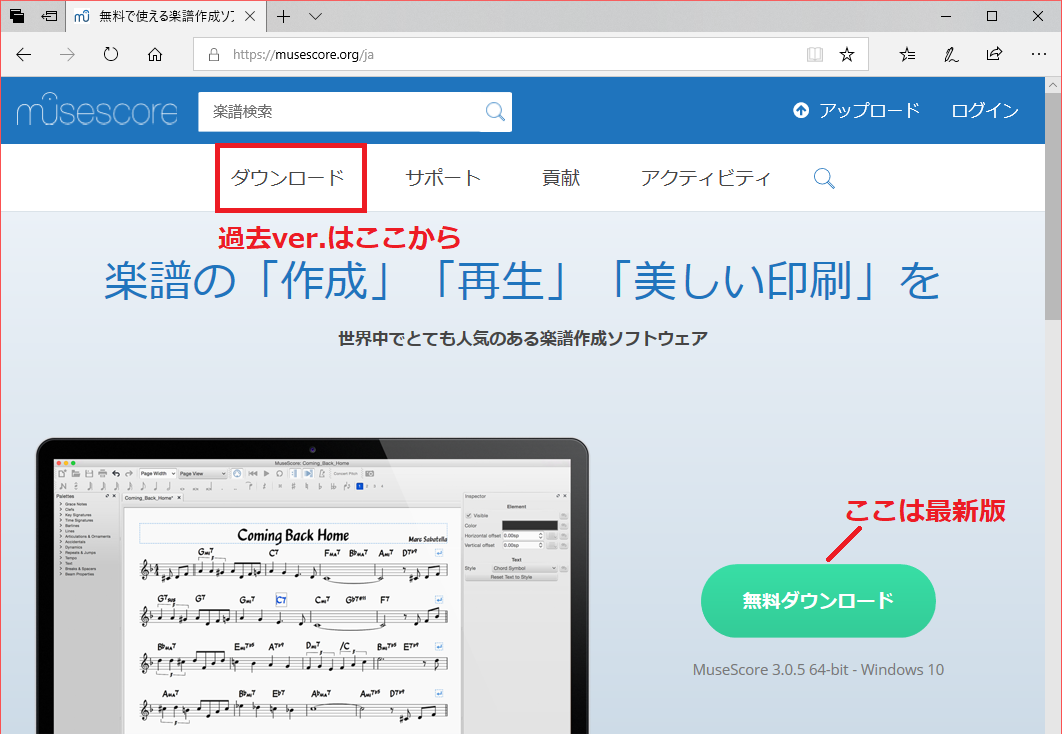
 MuseScoreをインストールする時、公式ページ(https://musescore.org/ja)の緑色の「無料ダウンロード」からダウンロードすると、最新のバージョンのMuseScoreがダウンロードできます。


 過去のバージョンをインストールしたい場合は上の方にある「ダウンロード」をクリックします。

 すると左のように、ダウンロードの画面(https://musescore.org/ja/download)になります。そこで「古いバージョン」をクリックすると、ページの下の方にある「過去およびサポート外のバージョン」のところに飛びます。そこの「全てのプラットフォーム向けのほかのバージョン」をクリックすると、任意のバージョンのMuseScoreをダウンロードすることが出来ます。


 MuseScoreにはMuseScore1,2,3の各種バージョンがあります。それぞれ仕様と使い勝手は別ソフトのように異なります。それぞれ特性が異なるので使用用途によって使いやすいバージョンは異なります。ここではっきり断言しますが、楽譜浄書の用途で最も自由度が高いのはMuseScore2です。


 MuseScore3で追加された新機能についてはこちらの記事を見てください。
・MuseScore3の新機能

 MuseScore3の欠点や不適切な仕様に関して、いくつか記事を書いています。
・MuseScore3の最大の欠点
・MuseScore3のリピート線の位置について
・MuseScoreの小譜表での小節線の太さ

2019年4月10日水曜日

MuseScoreの小譜表での小節線の太さ

 MuseScoreで通常のサイズの譜表と小譜表を同時に用いる時、注意すべき設定があります。MuseScoreのデフォルトでは、小節線は譜表サイズによってその太さが変わります。右図のように譜表が独立している場合であれば、MuseScore2であれば、小節線の太さが譜表サイズに準じていること自体は問題になりません。しかしMuseScore3の場合は、小節線の位置が不適切になってしまっています。

 MuseScore2であってもMuseScore3であっても、譜表サイズによって小節線の太さを変えないように設定することを強く推奨します。特にMuseScore3.0.5の現状ではこの設定は必須です。「スタイルの編集」の「縦線」にある「縦線を譜表サイズに調整」のチェックを外すと、譜表サイズに依らず小節線の太さは一定になります。このチェックを外すことを強く推奨します。


 「縦線を譜表サイズに調整」が有効になっていると次のような問題が発生します。
 MuseScore2の場合、上図左のように小譜表が独立している場合は小節線が適切に配置されています。しかし小節線を下に伸ばすと、上図右のように小譜表の小節線のサイズが、下の譜表まで適用されてしまいます。従ってMuseScore2の場合は、上図右のように異なったサイズの譜表を小節線で一つにまとめる場合は、必ず「縦線を譜表サイズに調整」のチェックを外しておくべきです。上図左のように異なったサイズの譜表がそれぞれ独立している場合はその必要はありません。


 MuseScore3の場合、太さの異なる小節線が全て左揃えになってしまっています。これは不適切です。上図右のように、小節線を下まで伸ばしても小節線の太さが譜表サイズに依るようになったのは改良点ではあります。しかし小節線の位置が全くおかしいため、上図左でも上図右でも使い物になりません。従ってMuseScore3では、いかなる場合でも「縦線を譜表サイズに調整」を無効にしておくべきです。
 ちなみに、「縦線を譜表サイズに調整」する場合に本来あるべき小節線の位置は右図の通りです。私個人としては、小節線を下まで伸ばす場合は、大きい方の譜表の小節線の太さに合わせるべきだと考えているので、適切な仕様に改善されたとしても「縦線を譜表サイズに調整」は無効にします。

2019年3月30日土曜日

MuseScoreでの弱起・不完全小節の作り方

 MuseScoreで弱起の曲の楽譜を作るときに、「新しいスコアのウィザード」の指示に従って進めていくと、弱起の設定があります。ここで弱起を設定してから楽譜を編集していくのが一般的ですが、楽譜編集中に設定を改めたい時もあると思います。

 弱起や不完全小節の設定は「小節のプロパティ」で編集できます。編集したい小節の上で右クリックして「小節のプロパティ」を開き、「小節の長さ」の「実際」の値を弄ることで、不完全小節にすることが出来ます。
 弱起の場合は小節数にカウントしないのが普通なので、「小節カウントから除外」にチェックを入れましょう。不完全小節でも、右図のように1小節を2つに分割して作るような不完全小節の場合は、片方の小節をカウントから除外すべきです。
 右図のように、小節番号のスタイルの違いによって、「小節番号から除外」すべき小節が変わってきます。段初めに小節番号を記す方式と、5小節ずつ小節番号を記す方式があるので、自分が用いるスタイルに合わせて、右図が参考になれば幸いです。
 「小節カウントから除外」すると、その小節は小節数には数えられず小節番号も表示されなくなるので、段初めに必ず小節番号を記したい場合は、その前の小節のカウントを除外するか、「小節番号の増減」の値を調節すると良いでしょう。

Doricoの音符間隔機能、さてはビミョーだなこれ

一見使い勝手良さげに見える「音符のスペーシングの変更」  Doricoの音符間隔の機能は、一見他の浄書ソフトよりも先進的で使いやすいように思えます。しかし、実際に音符間隔の機能を使って、音符間隔を調整しようとすると、思ったほどうまく機能しないことに気づきます。今回はDoricoの...