2019年10月12日土曜日

MuseScoreではCubePDFでPDFを作るべし

Foxit Readerから印刷したMuseScore製PDF
 実はMuseScoreで出力したPDFは、以前の記事でも言及しましたが、PDFリーダーによって相性の善し悪しがあります。相性の悪いPDFリーダーから印刷すると、正常に印刷されず印刷化けを起こしてしまいます。私が確認する限り、MuseScoreのPDFはEdge, Foxit Reader, Adobe Reader DCの三つのうち、Adobe Reader DCのみ正常に印刷されました。EdgeとFoxit Readerは印刷化けを起こしてしまいます。


 CubePDFを使ってPDFを生成することで、この問題は解決されます。

CubePDFはこちら
https://www.cube-soft.jp/cubepdf/

・MuseScoreの印刷機能でCubePDFからPDFを生成する。
 MuseScoreからPDFを生成する時は、MuseScoreのエクスポートを使うのではなく、印刷機能からPDFを生成することをお勧めします。MuseScoreのメニューにある「ファイル(F)」→「印刷…(P)」を開き、プリンタからCubePDFを選択し、印刷を実行します。
 するとCubePDFが開くので「変換」をクリックすると、PDFが生成されます。CubePDFで生成されたPDFは、CubePDFの設定がデフォルトでも、私の環境では、印刷化けを起こしていたEdge,やFoxit Readerで正常に印刷されています。

・既に作成したPDFをPDFリーダーの印刷機能でCubePDFからPDFを生成する。
 MuseScoreのエクスポートで生成したPDFに関しても、PDFリーダーの印刷機能から同様にCubePDFを通してPDFを生成することができます。既に作成したPDFはこの方法で印刷化け対策をすると良いでしょう。

・それでも印刷化け・文字化けが起こる場合
 私の環境ではCubePDFはデフォルトの設定で問題は無いのですが、もし印刷化け・文字化けが起こる場合は、フォント埋め込みを「アウトライン」に設定することをお勧めします。

 詳細は「コンピュータ研究所」の以下の記事が参考になるので、どうぞ見てください。
「CubePDFのフォントの埋め込み設定方法。フォント化け対策はアウトライン」
https://comp-lab.net/cubepdf-font

2019年9月13日金曜日

MuseScore3よりもMuseScore2を使う理由。

 MuseScore3は必ずしもMuseScore2より優れているとは言えません。私は楽譜浄書においてはMuseScore3を使うことはありません。

リピート線の無慈悲な仕様変更
 MuseScore3での最も致命的な変更は、リピート線の記譜方式をよりマイナーな方式に変えてしまったことです。この件については以前にこの記事にて既に書きました。MuseScore2とMuseScore3のどちらの方式が間違っている訳ではありません。しかし一方的に少数派の方式に敢えて変更してしまったのは、愚かな判断です。私はMuseScore3のリピート線方式は支持しないので、MuseScore3を使うことはありません。
 またこの変更により、リピート線にバグが生じています。MuseScore3では、右図のようなリピート線は、拍子記号・調号で分割されるようになっています。しかし、一度リピート線に入力した拍子記号・調号を消すと、リピート線は分割されたまま元に戻ることはありません。リピート線を消して再入力しても、分割された状態で入力されてしまいます。「戻る」で拍子記号・調号を入力する前まで戻っても、分割された状態になってしまいます。画像の一番下の状態になったら、その小節そのものを右クリックして「選択した小節を削除」して、新たに小節を挿入するしか方法はありません。

小節幅の伸縮制限
 MuseScoreの各小節は、一定の範囲内で小節幅を変えることが可能です。MuseScoreで「小節のプロパティ」を開くと、「小節幅の伸縮」の項目があります。MuseScore2は「小節幅の伸縮」の値に忠実に小節幅を伸縮させることが可能でした。しかしMuseScore3では小節幅の伸縮に一定の制限が設けられました。
MuseScore3では、0.8以下では数値を変えてもそれ以上狭くならない。
 MuseScore3の場合、「小節幅の伸縮」で小節幅を狭めるとき、「小節幅の伸縮」の値が0.8よりも低い値にしても、小節幅はそれ以上狭めることは出来なくなっています。MuseScore2では数値が0になるまで値に忠実に小節幅を狭めることが可能でした。この変更は一体誰が得をするのでしょうか。「小節幅の伸縮」の機能を使う全ての人は、小節幅を調節したいから弄るのです。このような制限を新たに設けることはユーザーに対する冒涜です。

音符の「割振り」の仕様変更
 MuseScoreで音符間隔を弄る主要な機能の一つに「割振り」があります。これは各音符や休符に対し割り当てられていて、各音符・休符毎に前後間隔を調節することが可能です。さてこの機能は、MuseScore2以前でも複雑怪奇な挙動を示すので、実は使いこなすのは難しいのですが、MuseScore3での変更をお話する前に、MuseScore2での「割振り」の挙動を理解しておく必要があります。
 MuseScore2では、「割振り」には「前の間隔」と「後の間隔」がありました。この2つの間隔は、MuseScore3で「前との間隔」の一つに纏められています。「前の間隔」/「後の間隔」の名称を見ると、一見個別の音符の前後間隔を自在に伸縮できるように見えます。しかし実際はそうではありません。

 この機能には2種類の挙動が含まれており、MuseScoreの"素"の音符間隔に対して「加算されたスペース」を増減させる挙動と、個別の小節全体を「小節幅の伸縮」よりも細かい次元で伸縮させる挙動が、一緒になっています。

 まず、純粋に音符・休符の音価のみによって定められた音符間隔を「素の音符間隔」とここでは表現します。MuseScoreの「割振り」は「素の音符間隔」を弄ることは出来ません。MuseScoreでは、素の音符間隔に対し、臨時記号・加線・符尾・音部記号等によって、スペースが加算されます。「割振り」は、これらの「加算されたスペース」を伸縮させる機能です。従って、「加算されたスペース」が0である、素の音符間隔を個別に狭めることは出来ません。
 また一定の条件下では、「割振り」は個別の音符間隔の伸縮ではなく、小節幅の伸縮と同等な挙動を示します。
 段の水平スペースに余裕がある場合は、MuseScoreは「加算されたスペース」を個別の音符間隔ではなく小節全体の幅を広げるように処理します。従ってこの場合において「加算されたスペース」を「割振り」を用いて削ると、個別の音符間隔ではなく小節全体の幅が狭まります。このように「割振り」は本来の機能に反して小節幅の伸縮にも作用します。
 さて、段の水平スペースに余裕がある場合に「加算されたスペース」を個別の音符間隔ではなく小節全体の幅の伸縮に処理されるMuseScoreの挙動のため、「割振り」の「前の間隔」/「後の間隔」で正の値を用いてスペースを加算する場合は、一定の範囲内では小節幅全体の伸縮に作用し、一定の範囲を超えると個別の音符間隔に作用します。


 またMuseScore2での「後の間隔」は、ここで定義する「素の音符間隔」状態において、負の値を用いると小節幅全体を狭める挙動を示します。なお「前の間隔」は「素の音符間隔」状態では、負の値を用いても音符間隔・小節幅には影響をもたらしません。恐らく「後の間隔」は「スタイルの設定」の「小節」にあるような「スペース(1=狭い)」や「最小音符間隔」等の項目が示すパラメータに作用するのかもしれません。

MuseScore3の「割振り」の挙動
 MuseScore3で「前との間隔」に纏められたことで、一見UIは単純化されたように見えますが、実際の挙動は更に複雑になりました。一定の数値以下では何故か間隔が広がるので、十分に音符間隔を狭めることは出来なくなりました。

 この変更によって、MuseScore3では音符のスペーシングの調整が難しくなりました。特定の譜例においてはMuseScore3で浄書をするのは非現実的だと言えます。MuseScore2の「割振り」の「後の間隔」は、小節幅を伸縮させる挙動において、実質的に制限がありませんでした。そのため、未使用の声部に休符を入れるテクニックと併用することで、特定の音符間隔を広げたり狭めたりすることが可能でした。これはMuseScore2が音符間隔においていかなる要求も実現できる特性です。特定の音符間隔を伸縮できないソフトはもはや浄書ソフトではありません。現状MuseScore3は浄書ソフトではありません。


関連記事
MuseScore3のリピート線の位置について
MuseScore3の最大の欠点
非表示の休符を挿入するスペーシングテクニック

2019年8月21日水曜日

均等幅の小節、比例幅の音符スペーシングの方法

 MuseScoreで小節幅を均等にしたいという思うことがあると思います。ただ、小節幅は音符の密度によって伸縮するのは実は一般的な方式なのです。小節幅を均等にする前に、一般的なスペーシング方式について理解しておく必要があります。

スペーシングの基本
 一つ前の記事でも言及しましたが、楽譜浄書では音価と実際の楽譜上のスペースは比例しません。すなわち、ある音符に対して2倍の長さの音符は、2倍の間隔を取るわけではなく、それより短い間隔を取るのが一般的です。
 上図のように、音符の長さに比例したスペーシングは、小節幅が広くなってしまい、1段に入る小節数に限界があります。上図の「通常のスペーシング」は、2倍の長さの音符に対し1.5倍程度の間隔を取っています。2倍の長さの音符は2倍のスペースを取らなくても、少し間隔が広いだけでも、2倍の長さの音符だと認識させるのに十分です。
 通常のスペーシングでは、音符の長さと実際のスペースは比例しないので、右図のように一拍の拍に注目すると、音符の細かさで変動しています。

 逆説的に言えば、音符の長さに比例したスペーシングであれば、小節幅は常に均等になります。

比例幅の音符スペーシングの方法
 音符の長さに比例したスペーシングを実現するためには、その段の中の最小音価の要素と同じ長さの休符で、段内全ての小節を満たすことで実現することができます。
 この譜例では16分音符が楽譜の中で一番短いので、使っていない声部で、全ての小節を非表示の16分休符で満たします。次に全ての休符を選択して、インスペクタの「割振り」の「前の間隔/後の間隔」をマイナス値にします。前後-1.00sp程度が良いでしょう。最後にパレットにある「区切りとスペーサー」の「譜表の折り返し」を4小節毎に挿入すると、一段にほぼ均等な幅の小節を4つずつ配置できます。

比例幅の音符スペーシングの問題点
 音符の長さに比例したスペーシングは、通常のスペーシングと比べると、一段に入る小節数が少なくなります。16分音符の小節を4小節1段に入れることは、五線幅7mmかつA4用紙ではまず不可能です。五線を小さくするしかありません。五線を小さくすると楽譜が小さくなるので見にくくなります。
 小節幅が変動する通常のスペーシングは、楽譜を大きく保ち、自然に読みやすい楽譜にするために必要な技術です。

2019年8月15日木曜日

非表示の休符を挿入するスペーシングテクニック


※MuseScore2向け記事です。MuseScore3ではこの方法は推奨できません。


 MuseScoreの音符スペーシングに介入する時に、非表示の休符を使わない声部に入れる方法があります。一見これは手軽で効果の高い方法に思えますが、効果が高いだけに既存のスペーシングを崩す方法でもあります。


 右図のように、使っていない声部(例えば声部2)に非表示の休符を入れることで、音符の間隔を変えることが出来ます。

スペーシングの基本
 音符間隔を弄る前に念頭において欲しいのですが、楽譜浄書では音価と実際の楽譜上のスペースは比例しません。すなわち、ある音符に対して2倍の長さの音符は、2倍の間隔を取るわけではなく、それより短い間隔を取るのが一般的です。
 上図のように、音符の長さと比例したスペーシングは、小節幅が広くなってしまい、1段に入る小節数に限界があります。上図の「通常のスペーシング」は、2倍の長さの音符に対し1.5倍程度の間隔を取っています。2倍の長さの音符は2倍のスペースを取らなくても、少し間隔が広いだけでも、2倍の長さの音符だと認識させるのに十分です。

 さて、非表示の休符を入れる方法は、浄書ソフトの考える通常のスペーシングに干渉して、通常ではないスペーシングにする方法です。使い方を間違えると却って変なスペーシングになってしまうので、達成すべき音符間隔が分からなければ、この方法は用いるべきではありません。

間隔を狭める方法、広げる方法
 非表示の休符挿入テクニックは、特定の音符間隔を狭めることと広げることの両方が可能です。

間隔を広げる例
 例えば上図の①は、3拍目の二分音符の間隔が短すぎるように見えます。非表示の休符を入れれば簡単に間隔を広げることができますが、①は①で正しいスペーシングであることを留意してください。②のように休符を入れると、二分音符の間隔を確保することが出来ます。ただし入れる休符の種類には注意してください。この譜例で16分休符を入れると、二分音符の間隔は全て揃いますが、それは「音符の長さに比例したスペーシング」になってしまい、適切なスペーシングではありません。適切な休符を挿入するためには、②のように休符を入れる時は、音符間隔が実質③と同じになることを認識しておくべきです。

間隔を狭める例
 この方法は間隔を狭めたい時にも用いることができます。右図のように、全体に1/2音価の休符を挿入し、間隔を狭めたい箇所のみ等倍の休符を入れることで、相対的にその箇所の間隔を狭めることができます。


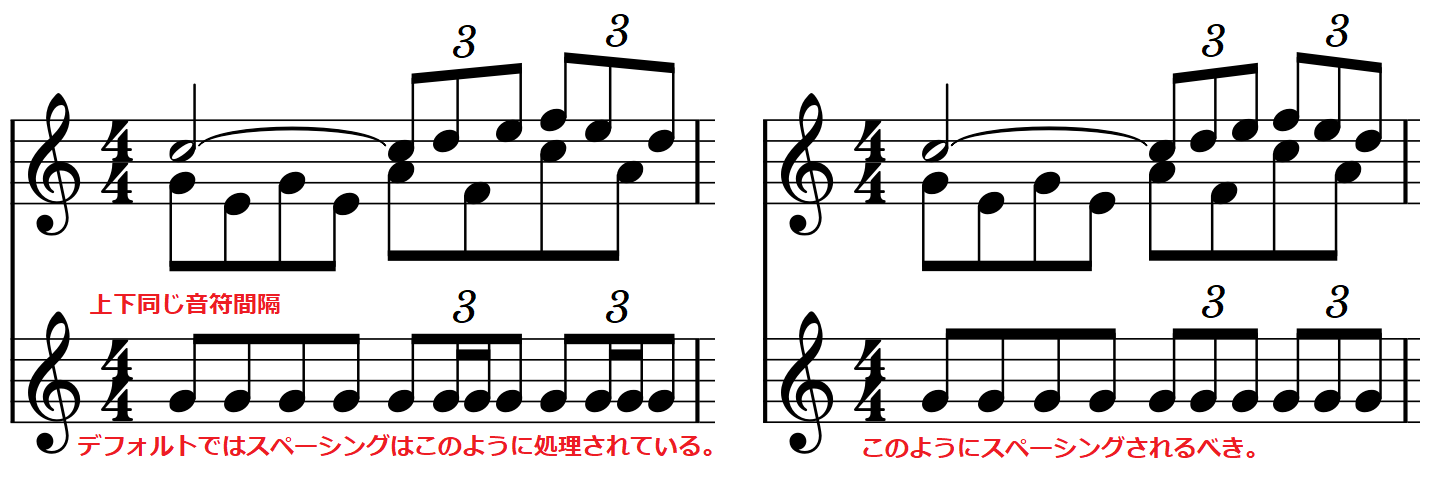
 左のような連符を整える時にも、同様にこの方法が使えます。(この場合にローカルレイアウトを使うのは不適切です。詳しくはこちらの記事を見てください。)

 まず休符を入れる前に、デフォルトでの音符間隔がどういう処理になっているかを理解します。デフォルトでは、三連符の間に八分音符が入る箇所が、図のように6連符のようなスペースになっています。そのために、三連符の間隔が一部広がっているように見えるのです。今回は、6連符2つ分の間隔になってしまっている箇所を、3連符本来の間隔に戻すことを目指します。したがって、図の右のようなスペーシングになるべきです。
 MuseScoreでは等分の音価の休符を全体に挿入する限りは、スペーシング比率は変わりません。また今回の譜例では、三連符の間に八分音符が入る箇所が6連符のようなスペースになっているので、元の音価の1/2の休符を入れることで、目標のスペーシングを達成することができます。

 さて、本来の音価より細かい音価の休符を入れると、小節幅が広がります。そこで、挿入した非表示の休符を全て選択し、インスペクタの割振りの「後の間隔」をマイナスにしていくと、もともとの小節幅まで戻すことが可能です。

2019年7月26日金曜日

配布スタイルの使い方

前回記事「MuseScore3用汎用スタイルの配布」はこちら

配布スタイルの適用の仕方
 ドキュメントの中にある"MuseScore3"フォルダの中の「スタイル」フォルダに、.mssファイルを入れます。

Windowsの場合は以下のアドレスの場所に入れます。
C:\Users\(アカウント名)\Documents\MuseScore3\スタイル

 スタイルを適用したい楽譜をMuseScore3で開いて、メニューから「フォーマット(F)」→「スタイルの読み込み…」で.mssファイルを読み込みます。

 また、新しく楽譜を作成するときに、常にスタイルを適用することができます。メニューの「編集(E)」→「環境設定…(P)」→「スコア」の中の「既定のファイル」のところで、スタイルを指定することが出来ます。ここで配布したスタイルを指定すると、新規に楽譜を作成する時に自動でそのスタイルが読み込みます。

配布スタイルを調整する
 今回配布したスタイルはテキストフォントを設定していないので、例えば日本語歌詞を入力する場合は、各自でフォントを指定する必要があります。

テキストフォントを変える
 テキストフォントを設定するには、メニューの「フォーマット(F)」→「スタイル…」を開きます。そして各項目の一番下にある「テキストスタイル」を選択します。そこで各項目のテキストスタイルの設定を調節することが出来ます。例えば歌詞のフォントを変えたい場合は、「歌詞の奇数行」を選択し、「テキストスタイルの編集」の領域にある「フォント」を任意のフォントに変えることでフォントを変えることが可能です。

スタイルの設定を弄る
 スタイルの設定はメニューの「フォーマット(F)」→「スタイル…」を開くと、各項目の設定ができます。詳しくは公式のハンドブックを参照してください。MuseScore3のハンドブックは翻訳が進んでいないので、MuseScore2のハンドブックの参照もオススメします。MuseScore3では、一部の設定には自動配置が干渉しているため、設定値を変えても何の効果も無いものがあります。

記譜フォントを変える
 「スタイルの設定」の「スコア」で「音楽記号フォント」と音楽記号の「テキストフォント」を変えることができます。音楽記号フォントを変える時は、必ず「自動でフォントに基づいたスタイルの設定を読み込む」チェックボックスを毎回忘れずに外してください。このチェックボックスがオンになっていると、複数の設定が勝手に不適切な設定値に書き換えられてしまいます。悪魔の所業です。

弄ったスタイルを保存する
 スタイルの設定を自分好みに弄ったら、スタイルを保存しましょう。メニューの「フォーマット(F)」→「スタイルの保存…」で設定したスタイルを保存することができます。私からのお願いですが、改変したスタイルは、元ファイルとは別名で保存してください。

MuseScore3用汎用スタイルの配布

 今回はMuseScore3ユーザー向けに、スタイルの設定を調節したので、設定スタイルを配布したいと思います。

MuseScore3のデフォルトスタイルの問題点
 というのも、MuseScore3はスタイルの設定がデフォルト時には色々と不適切な部分があります。特に、記譜フォントをBravuraやGonvilleに変える時に、自動で不適切極まりない設定に変更する「自動でフォントに基づいたスタイル設定を読み込む」機能が実装されていて、見るに堪えない楽譜が容易に作りやすくなってしまっています。

「自動でフォントに基づいたスタイル設定を読み込む」の問題点
 「フォーマット(F)」→「スタイル…」→「スコア」のところにある、このチェックボックスがオンのまま記譜フォントを変えると、スタイルの設定の諸々の値が勝手に変わってしまいます。しかもその設定値は全く適切ではありません。
 例えば連桁の間隔に注目すると、記譜フォントを変えずにEmmentalerをデフォルトのまま使用する場合は、デフォルトの設定は正しいのですが、「自動でフォントを基づいたスタイル設定を読み込む」状態でBravuraやGonvilleに変えてしまうと、連桁の間隔が狭くなってしまいます。この間隔の出版譜は殆ど見たことがありません。「自動でフォントに基づいたスタイル設定を読み込む」チェックボックスは、毎回「スタイルの設定」を開く度オンになっていますが、記譜フォントを変える時は必ず毎回絶対に忘れずにチェックボックスを外してから記譜フォントを変えてください。

配布するスタイルの特徴
・記譜フォントBravuraに最適化し、主に線の太さや記号間の間隔を微調整しています。Gonvilleの使用は想定していません。
・テキストフォントは一切変更していないので、お好みのフォントに変えて使ってください。特に日本語歌詞などを書く場合は、そのままの状態ではゴシック体で書かれてしまうので、使用用途に応じてフォントを明朝体に変える等してください。
・ドラムの記譜設定は、スタイルの設定とは別項目で、今回の配布ファイルでは何の変更はありません。ドラムには統一した記譜法が無く、また私がドラムには疎い部分があるので、今回はドラムの設定ファイルは配布を見送ります。MuseScoreのドラム記法は、デフォルトでは一般的ではないので、カスタマイズして使用することをお勧めします。

デフォルトと配布スタイルの違い
・付点
 デフォルトでは付点と付点の間隔が近すぎているので、付点の間隔を広げ、なおかつ付点を少し太くしました。
・小節番号
 デフォルトでは小節番号は楽譜の左端に右揃えですが、位置を楽譜の左端に左揃えにした上で更にやや右寄りに配置しました。また斜字体にしました。
・切断された連桁の長さ
 デフォルトでは符頭の幅よりも若干長いのですが、符頭の幅を超えない方がバランスが良いと思うので、切断された連桁を短く設定しました。
・最小のタイの長さ
 MuseScore3はタイの最小の長さが設定されていて、タイの最小長さを下回らないように自動で音符間隔が広げられます。タイの最小の長さはもう少し短くても支障が無いと思われるので、やや短くしました。
・連符の括弧の位置
 連符の括弧の位置を符頭の外側にぴったり揃うように設定しました。
・連符の括弧の高さ
 MuseScore3では連符の括弧の高さが変えられるようになりました。デフォルトでは括弧が邪魔になりやすいので、高さを低く設定しました。
・連符の数字の位置
 MuseScoreではデフォルトでは連符の数字は、五線の中に入らないように設定されています。しかし出版譜の多くは五線の中に連符の数字が入ることを許容してます。そこで、配布スタイルでは五線の中に連符の数字が入ることを許容しています。


・フィンガリング(運指番号)
 太字に設定しました。
・リハーサルマークの枠
 角の丸みを取って枠線を細くしました。

・小譜表の小節線
 デフォルトでは小譜表の小節線は小さいサイズで書かれますが、配布スタイルでは通常の譜表のサイズと同じ大きさの小節線に揃えました。
・調号変更時の♮
 デフォルトではハ長調・イ短調に変わる時のみ調号に♮が配置される設定ですが、前の調号を打ち消す♮を基本的に配置させる設定にしました。


サンプル譜例
 デフォルトの設定と配布スタイルとを譜例で比べるとこんな感じです。下の譜例はスタイルを変えた以外には何の変更をしていません。
 別に配布スタイルを適用したからといって、楽譜が綺麗になるわけではありません。記譜上の慣例を守って楽譜を書き、なおかつ適宜調整し浄書をすることが大事です。
 私が整えると、下のようになります。

配布スタイルの注意点
・スタイル作成時のMuseScoreのバージョンは3.2.3です。MuseScore2には使えません。
・別にこれを使っても楽譜が綺麗に書けるわけではありません。
・テキストフォントは弄っていないので、各自で設定してください。
・ダウンロード時のパスワードは「joshoMS3」です。
・記譜フォントを変える時は「自動でフォントに基づいたスタイル設定を読み込む」チェックボックスを、必ず毎回絶対に忘れずに外してから記譜フォントを変えてください。
スタイルファイル(.mssファイル)の改変はご自由にどうぞ。
改変した.mssファイルは、ファイル名を変えてください。
内容が同一の.mssファイルの再配布は禁止です。

MuseScore3用汎用スタイルの配布リンク
https://ux.getuploader.com/sgeyosP1engraving/download/2

 長すぎたので具体的な配布スタイルの使用方法は次回記事に分けます。

次回記事
MuseScore3用汎用スタイルの使い方

2019年7月18日木曜日

浄書ソフトでのスラーの形

 楽譜浄書ソフトでのスラーは、殆どの浄書ソフトでは3次ベジェ曲線で表現されます。浄書ソフト以前のハンコ浄書や彫版浄書では、スラーは職人の手書きで書かれていました。ペジェ曲線のスラーでは従来の方式のスラーとは形状が大きく異なっていて、コンピュータ浄書の特有の要素です。今回は、浄書ソフトでの3次ベジェ曲線のスラーで、綺麗に描くために注意すべき点を記したいと思います。

必要なのはスラーの始まりと終わりだけである
 楽譜上においてスラーは始点と終点の位置を明示することが最も重要であり、スラーの中間部分はあまり意味を持っていません。楽譜上ではスラーの中間部分は優先度の低い邪魔な部位だと言えます。

スラーの始点と終点は音符の近い位置に
 スラーの始点と終点は音符に近い位置に維持するのが望ましいです。コンピュータ浄書の3次ベジェ曲線によるスラーの場合、スラーの形状に一定の制限があるので、実はこれが難しいのですが……

コンパクトにまとめる
 全ての記号は五線から離れすぎてはいけません。演奏者が見るべき楽譜の範囲は、出来るだけコンパクトであることが望ましいです。スラーも全体が不必要に膨らみすぎているようなものは好ましくありません(個人差はあります)

スラーの真ん中が一番太い
 スラーは先端が細く中央が太い形状になっています。浄書ソフトで書かれるスラーは、形状によってはスラーの最も太い部分が左右に偏ってしまうことがあります。基本的には太い部分が左右に寄っているスラーは美しくありません。MuseScoreのスラーでは、スラーの弧の中央部付近の制御点(右図の赤丸で囲った制御点)が、スラーの中央にあるようにすれば、基本的には綺麗にスラーが書けます。
 さて、伝統的な手作業によるハンコ浄書や彫版浄書のスラー、SCORE(英語wikipedia)のスラーやDoricoの平坦スラー等は、ベジェ曲線では無いので、スラーの膨らむ部分が中央に無くても実は美しく書けます。これらのスラーは3次ベジェ曲線よりも、崩れた形状のスラーが綺麗に見えやすいですが、左右対称の形から可能な限り大きく崩さないのが大事であることは、3次ベジェ曲線でも手書きや平坦スラーでも同じです。

扁平になりすぎない
 コンピュータ浄書の3次ベジェ曲線スラーは、扁平にし過ぎるとあまり綺麗ではありません。ある程度の膨らみは、3次ベジェ曲線のスラーには必要になってきます。

 浄書ソフトでスラーを書く時には、3次ベジェ曲線であることで、どうしてもスラーの形状に制約があります。これらのことを全て守ってスラーを描くのは難しいので、「スラーの最も太い部分を中央に置くこと」を取り敢えず意識してください。左図のようにスラーの弧側中央の制御点が、中央部にあることを守っていれば、大抵の形のスラーはそこそこ綺麗にできるはずです。

Doricoの音符間隔機能、さてはビミョーだなこれ

一見使い勝手良さげに見える「音符のスペーシングの変更」  Doricoの音符間隔の機能は、一見他の浄書ソフトよりも先進的で使いやすいように思えます。しかし、実際に音符間隔の機能を使って、音符間隔を調整しようとすると、思ったほどうまく機能しないことに気づきます。今回はDoricoの...